
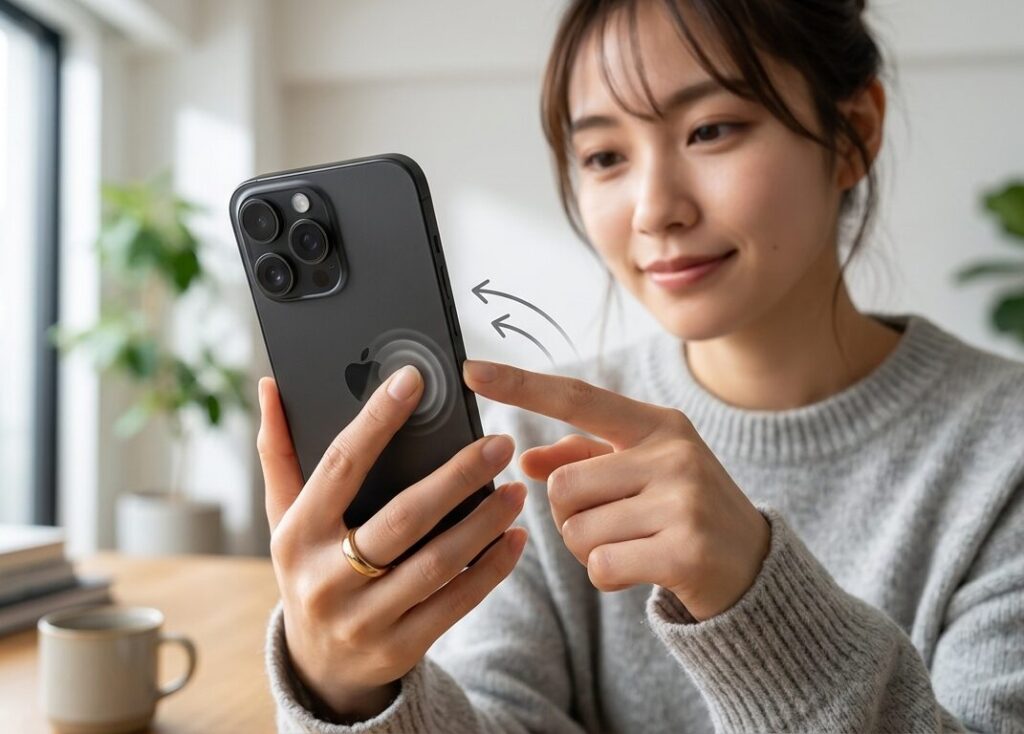

iPhoneには背面をタップすることで様々な機能を使うことができるのを知っていましたか?
「背面タップ」と呼ばれるこの機能は、スマホを便利に活用できるカスタムがたくさんあります。
デフォルトでiPhoneに搭載されている設定だけでも便利なものはたくさんあり、誰でも今すぐに設定が可能です。
さらに、「ショートカット」というアプリと組み合わせるとカスタムは無限大です。
この記事ではiPhoneの背面タップのおすすめカスタムについて解説していきます。
誰でも簡単に設定できるように解説しているので、ぜひ見ていってください。
背面タップとは
背面タップとは2020年9月にリリースされた「iOS14」から備わった機能です。
背面を2回、または3回トントンとタップすることで、あらかじめ設定していた機能を動かすことができます。
iPhoneの内部には「加速度センサー」が備わっています。
このセンサーが振動や衝撃を感知し、iPhoneのシステムに伝えることで、背面タップという機能は成り立っています。
対応機種
iPhone8 / 8Plus
iPhone SE2 / SE3
iPhoneX / Xs / XsMax / XR
iPhone11 / 11Pro / 11ProMax
iPhone12 / 12Pro / 12mini / 12ProMax
iPhone13 / 13Pro / 13mini / 13ProMax
iPhone14 / 14Plus / 14Pro / 14ProMax
iPhone15 / 15Plus / 15Pro / 15ProMax
iPhone16 / 16Plus / 16Pro / 16ProMax
iPhone16e
iPhone17 / 17Pro / 17ProMax
iPhone Air
iPhone17e
2017年に発売されたiPhone8シリーズ以降全ての機種が背面タップに対応しています。
設定方法
①iPhoneの設定アプリを開きます。
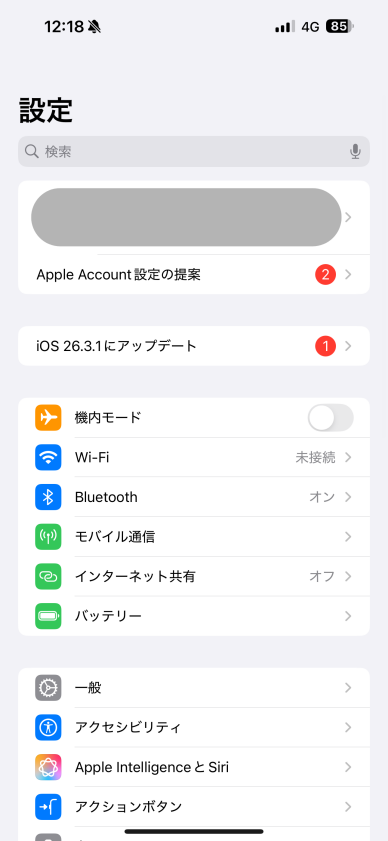
②「アクセシビリティ」をタップします。

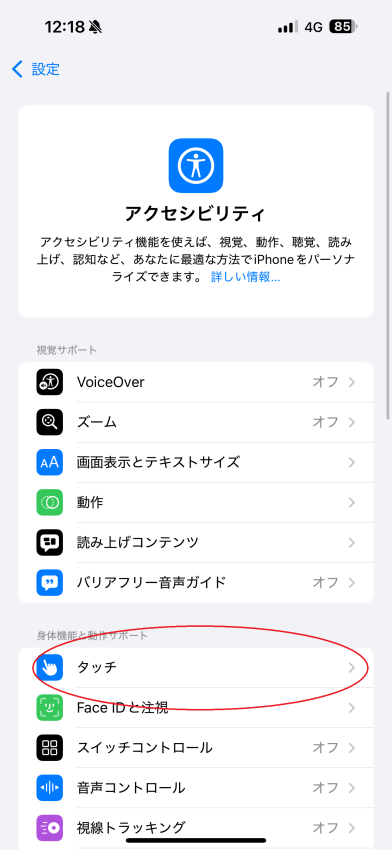
③「タッチ」をタップします。
④「背面タップ」をタップします。
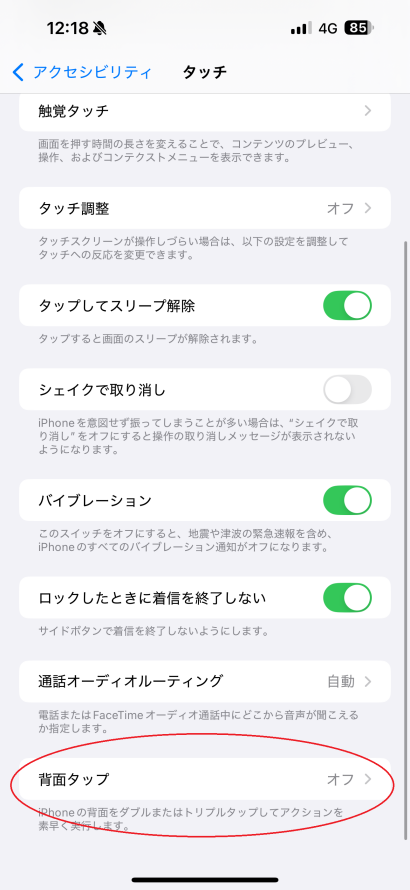
⑤「ダブルタップ」または「トリプルタップ」を選択します。

⑥設定したい機能を選択します。
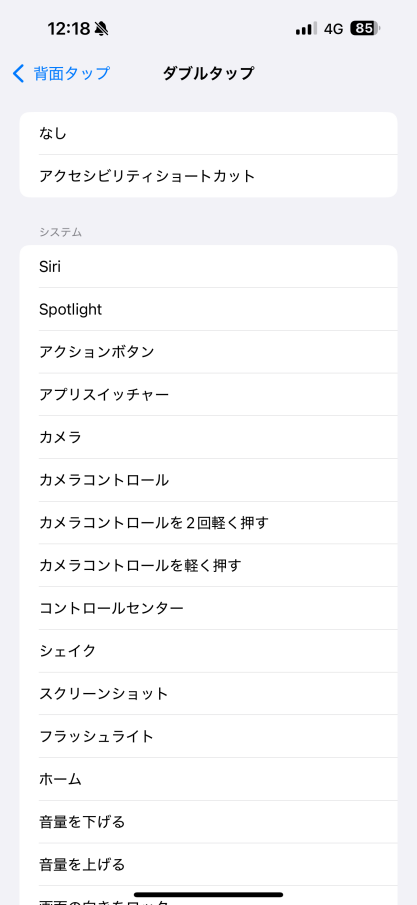
例えば、「ダブルタップ」→「スクリーンショット」を設定すると、背面タップ2回でスクリーンショットが撮影できるようになります。
また、「ダブルタップ」「トリプルタップ」はそれぞれ設定可能で、違った機能を割り当てることもできます。
これで背面タップに特定の機能を設定することができます。
背面タップのおすすめカスタム
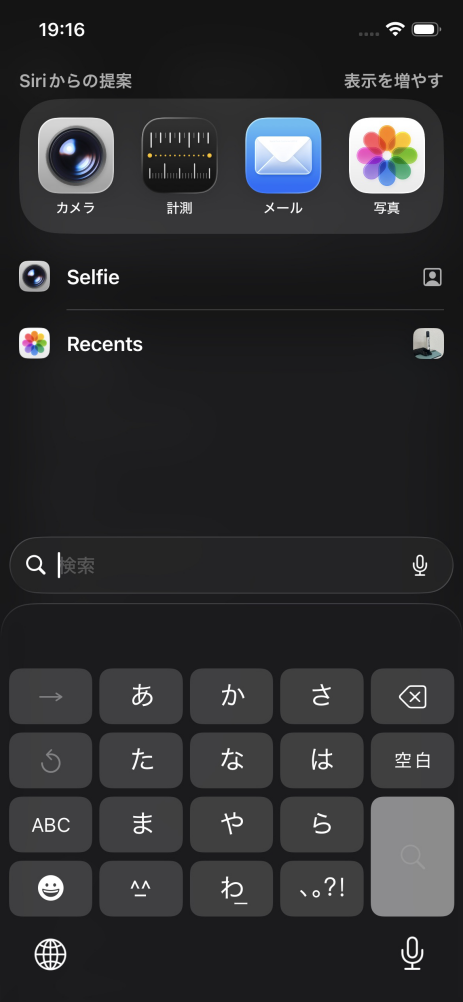
●Spotlight
iPhone内のアプリやインターネットを検索できる画面に飛ぶことができます。
ホーム画面に戻る手間が省けます。
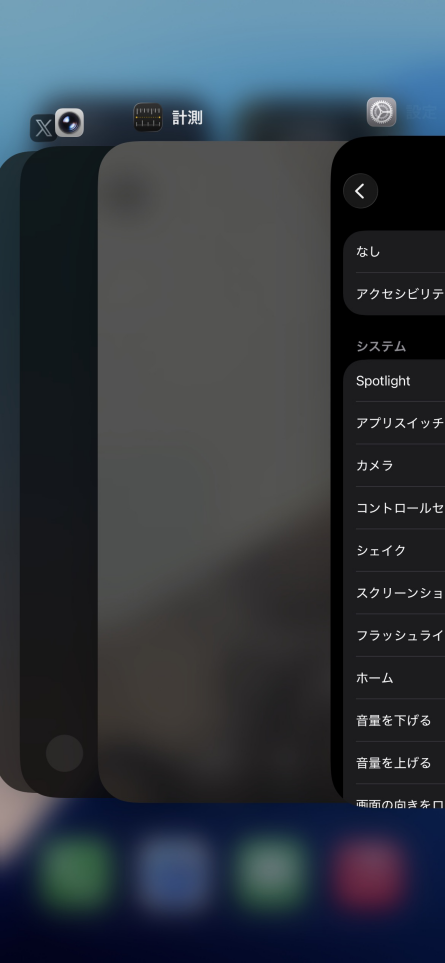
●アプリスイッチャー
アプリをタスクキルできる画面に移行できます。
画面下部からのスワイプ操作が苦手な方や、強化ガラスフィルムに引っかかってしまう方は便利です。
●カメラ
リアカメラを起動することができます。
急ぎの瞬間を撮影したい時に役に立ちます。
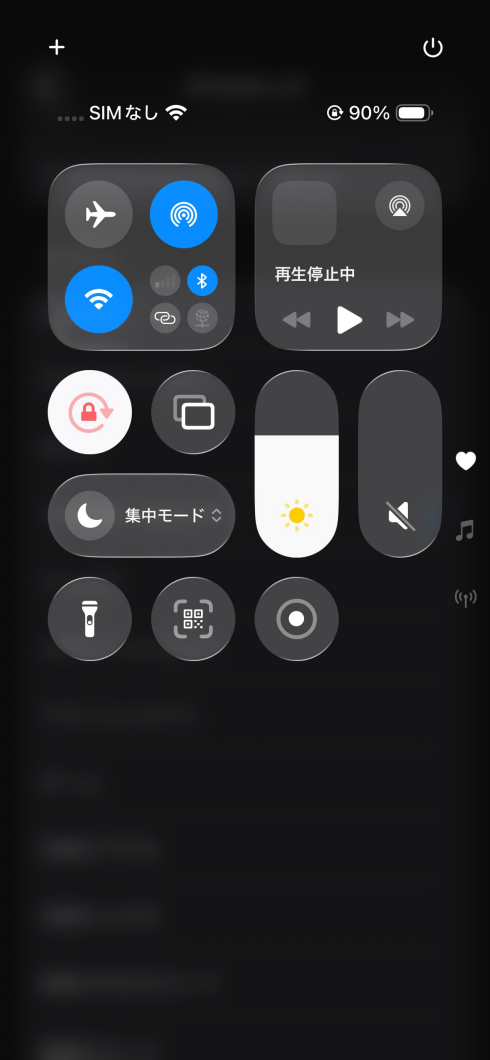
●コントロールセンター
コントロールセンターを起動することができます。
画面上部からのスワイプが苦手な方におすすめです。
●スクリーンショット
最も定番の設定。
iPhoneを持ち替えて2つのボタンを押すという手間が省けます。
●ホーム
ホーム画面に戻ることができます。
●画面の向きをロック
動画を観る時など、画面を横向きにしたいが普段は誤作動しないように縦向きでロックしているという方にはぜひおすすめです。
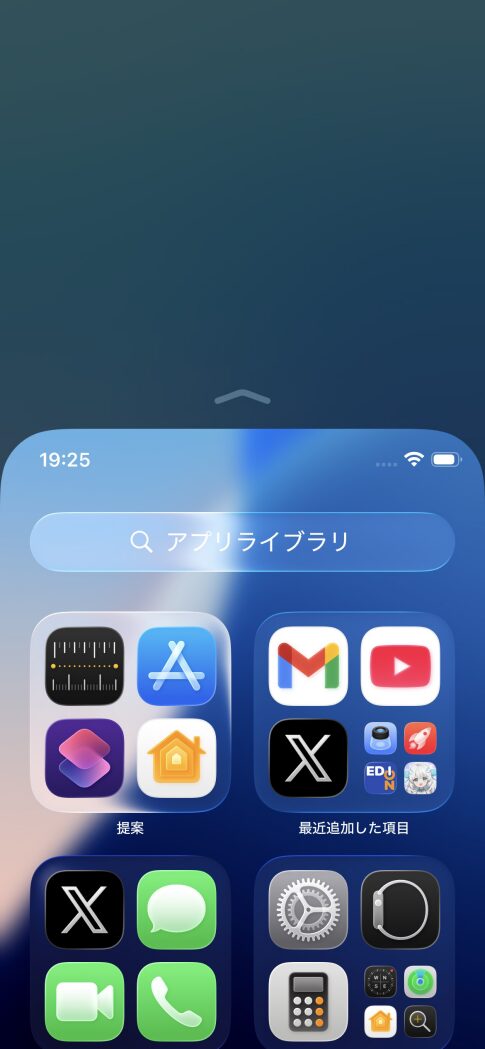
●簡易アクセス
大きな画面でも指が届くように、画面上部を降ろしてくる機能が使えます。
●消音
マナーモードのオンオフがおこなえます。
●前面カメラ
インカメラを起動することができます。
●カラーフィルター
画面の色を設定したカラーフィルターに変更することができます。
暗いところではグレースケールにしたい、などの人には便利です。
●バックグラウンドサウンド
心地の良い音を再生することができます。
就寝時に落ち着いて寝たい人におすすめです。
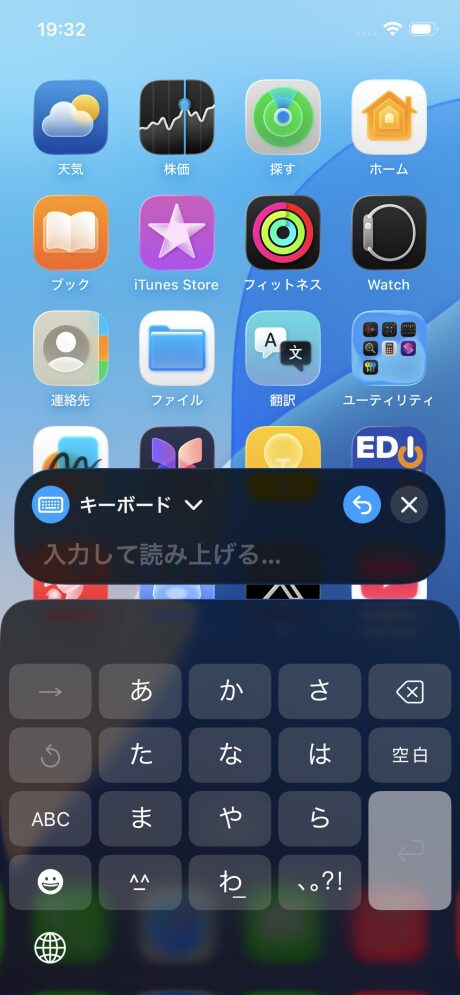
●ライブスピーチ
文字入力画面になり、入力した文字をその場でiPhoneが読み上げてくれます。
●画面の読み上げ
現在開いている画面上の文字を、iPhoneが上から順に読み上げてくれます。
●拡大鏡
iPhoneにデフォルトで備わっているアプリ「拡大鏡」をひらくことができます。
頻繁に遠くを映したい人におすすめです。
ショートカットとの連動
背面タップ機能は「ショートカット」と組み合わせることで、より便利な機能を設定させることができます。
ショートカットとは、iPhoneの複数の操作や機能を組み合わせて自動化(マクロ化)できるApple純正アプリです。
自動化した設定は、アプリのようにアイコン化してホーム画面に出しておくことができ、通常はそれをタップすることで実行させることができます。
背面タップ機能では「設定したショートカットの実行」を登録することができるため、ショートカットアプリと連動することで、より複雑な操作を背面タップに設定することができます。
1つ例を挙げて説明します。
背面タップで支払アプリ、ポイントアプリを一覧で出す
例としてショートカットに「支払いアプリ、ポイントアプリを一覧で出す」という設定をし、その設定を背面タップで呼び出す方法を紹介します。
【この設定の便利ポイント】
・レジ前でアプリを探さなくていい。
・支払いがスムーズ。
・ポイント取り忘れ防止ができる。
【作成方法】
まずはこれらのアプリを一覧で出すショートカットを作成します。
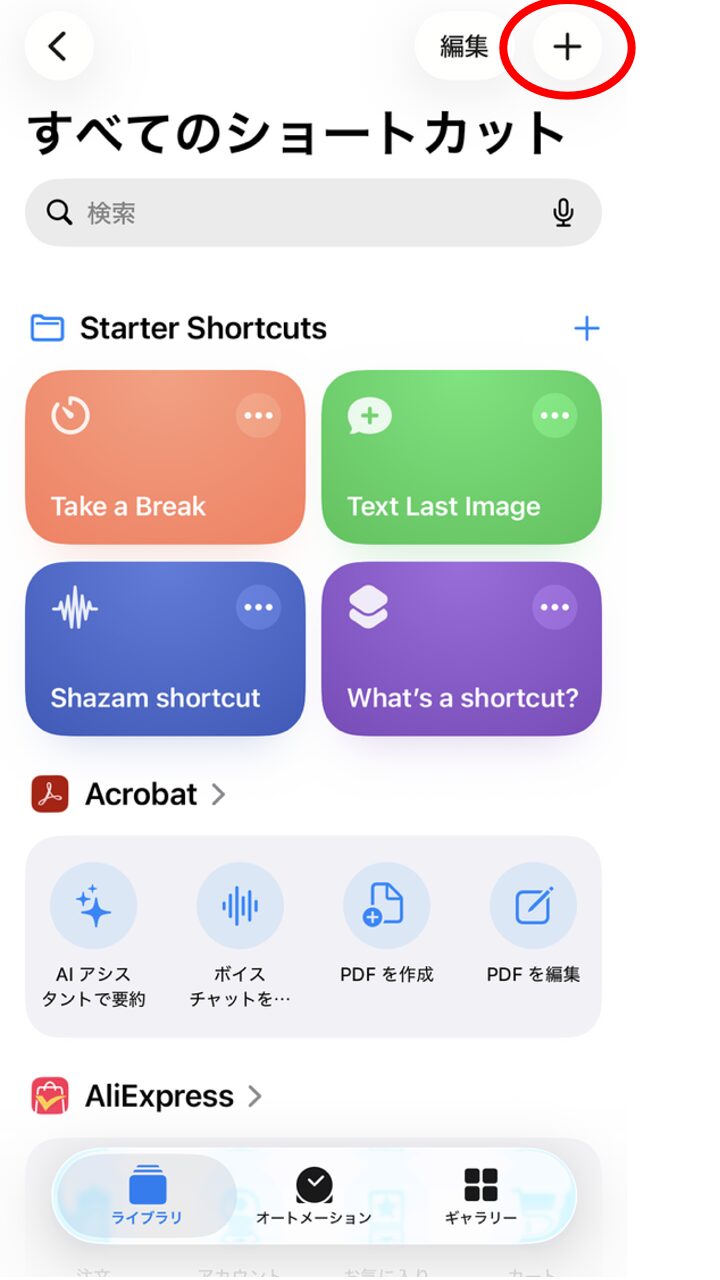
①ショートカットアプリを開き、右上の「+」をタップ。
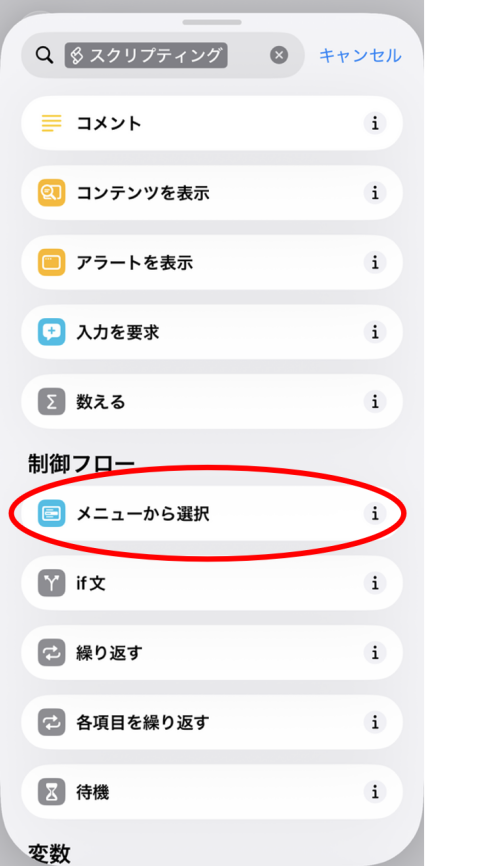
②下の「スクリプティング」をタップ。

③たくさん項目が出てくるので、制御フロー内の「メニューから選択」をタップ。
④赤丸内に設定したいアプリ名を入力。
※ここで入力した文字は使用時の項目にそのまま反映されるので、自分のわかりやすいようにしてもいい。
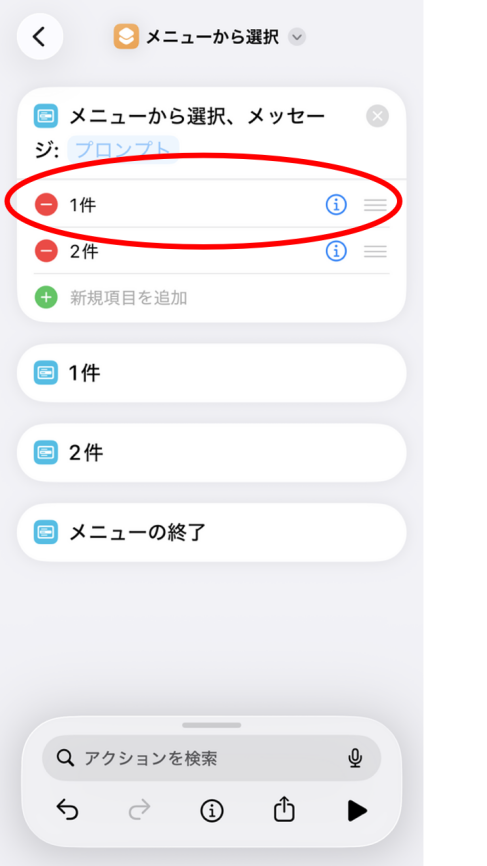
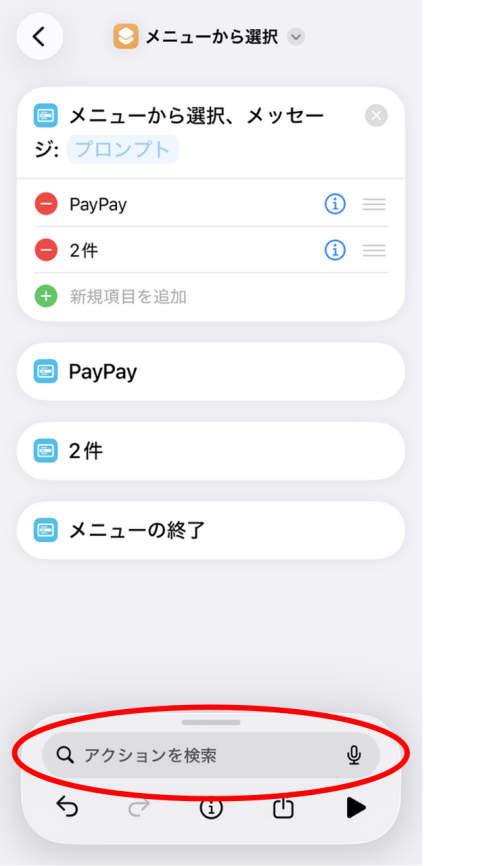
⑤アプリを入力したら、下記の検索枠をタップ。
「アプリを開く」と検索し、出てきた項目を選択。
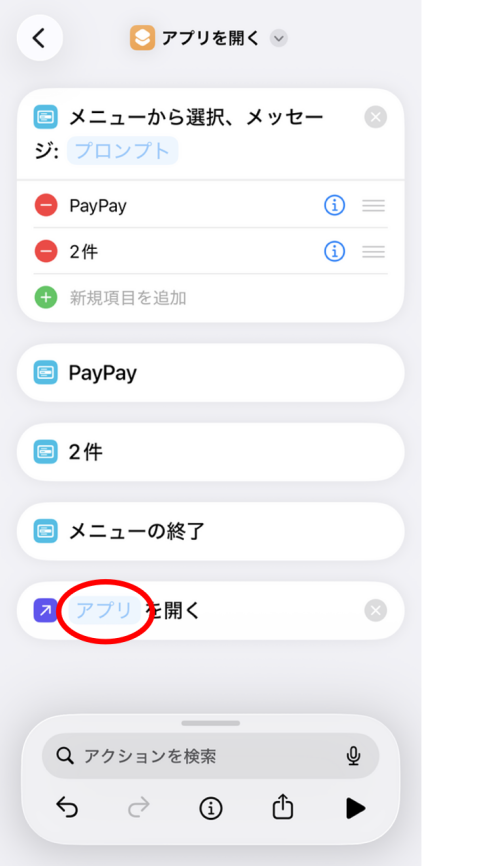
⑥項目を選択すると画面に追加されるので、赤丸部分の「アプリ」をタップし、実際に開きたいアプリを選択。
⑦実際に開きたいアプリを選択したら、一番下から自分で入力したアプリ名の下まで移動。
④~⑦を登録したいアプリ分繰り返す。
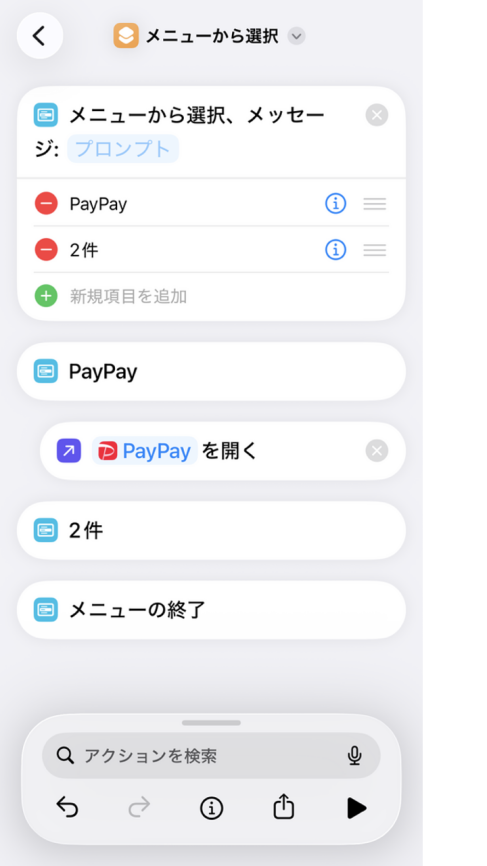
⑧登録したいアプリ分設定すると画像のようになる。
※一番上の「メニューから選択」という部分をタップすることで、ショートカット名も変更可能。
完成したら赤丸部分をタップ。

⑨「ホーム画面に追加」をタップ。
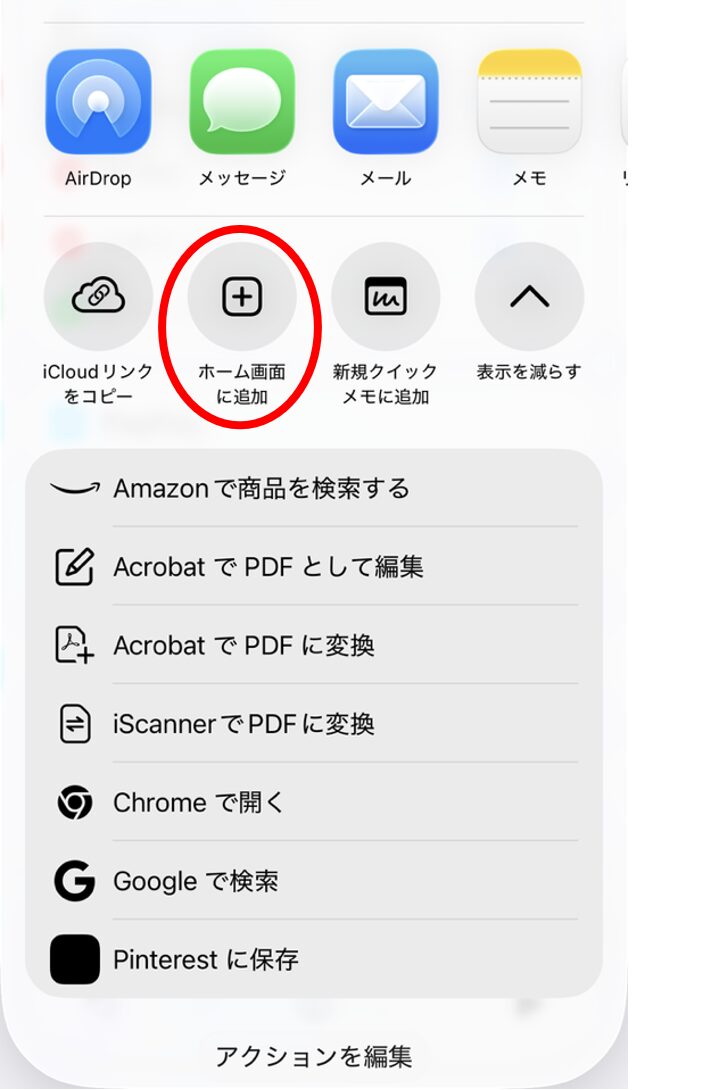
⑩ホーム画面に追加されるアイコンの色、マークなどを選択し、
右上の「追加」をタップ。

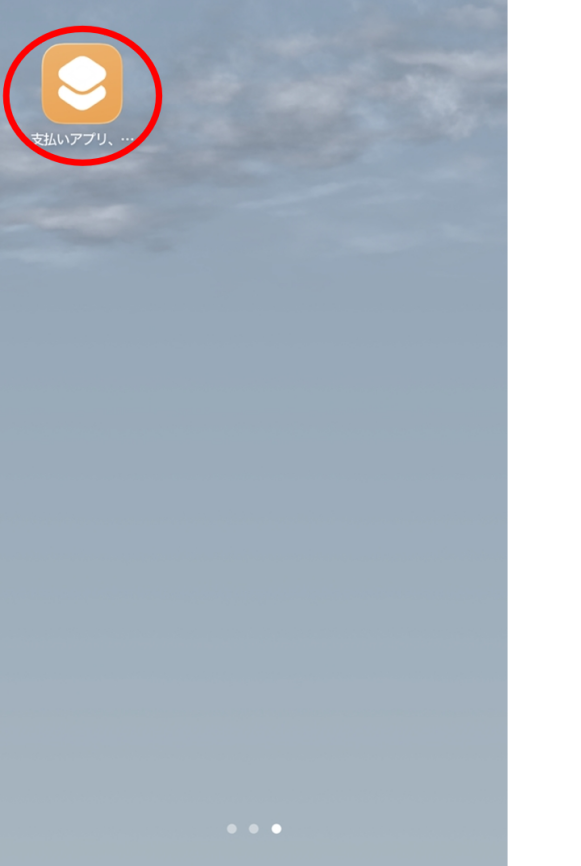
⑪ホーム画面にアイコンが追加されます。
このショートカットを使いたいときはこのアイコンをタップします。
【使い方】

アイコンをタップすると、自分で登録したアプリ名が出てきます。
その中から使いたいアプリ名をタップすると、登録したアプリを即座にひらくことができます。
これでショートカットの作成が完了です。
次にこのショートカットを背面タップに設定します。
①背面タップの設定をひらきます。
「iPhoneの設定アプリ」
→「アクセシビリティ」
→「タッチ」
→「背面タップ」
→「ダブルタップ」or「トリプルタップ」
②一番下に「ショートカット」という項目があるので、そこから設定したショートカットを選択します。
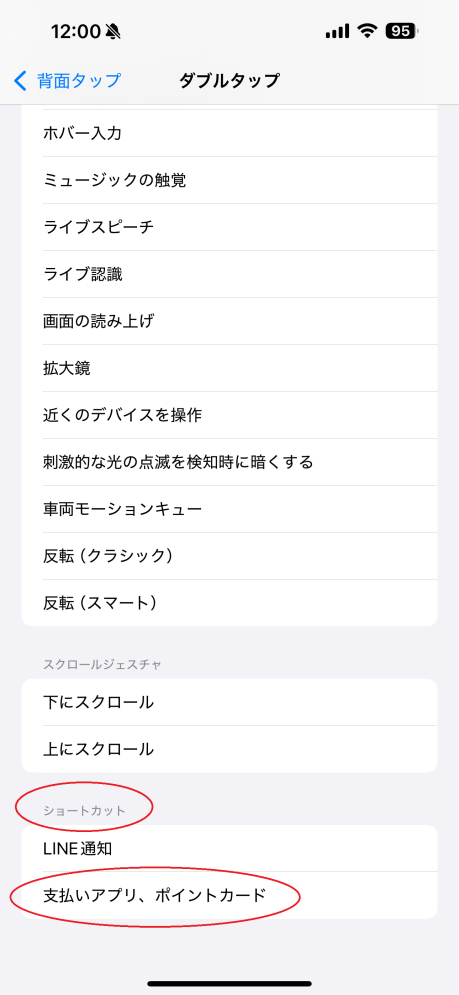
これで設定は完了です。
背面タップをすることで該当のショートカットが実行されます。
ショートカットを用いる場合、実行可能な操作は無限大です。
ショートカットを自分で1から考えて設定するのはなかなかハードルが高いですが、多くの方に有用な便利な設定はインターネット等で共有されていることが多いです。
我々が厳選した便利なショートカットも共有しているので、ぜひこちらも参考にしてください。
【実験】背面タップはどこまで反応するか
背面タップはとても便利で革新的な機能ですが、どんな振動でも感知できるのか気になりませんか?
ここではiPhoneの背面に様々な物を置き、その後ろからタップすることでiPhoneの感知能力を実験してみました。
①iPhoneを2台重ねてみる

このようにiPhoneを2台並べて、2台目の背面をタップしてみました。
結果は・・・
○:反応しました!
この程度は余裕のようです。
②iPhoneを5台重ねてみる
余裕そうなので一気にいきましょう。

下から16Plus、8、7、6s、8Plus、5cです。
この5cの背面をタップして16Plusの背面タップは反応するのか?
結果は・・・
○:反応しました!
まだいけそうな雰囲気です。
③iPhoneの入っていた箱を置いてみる
iPhoneの空き箱があったので試してみました。
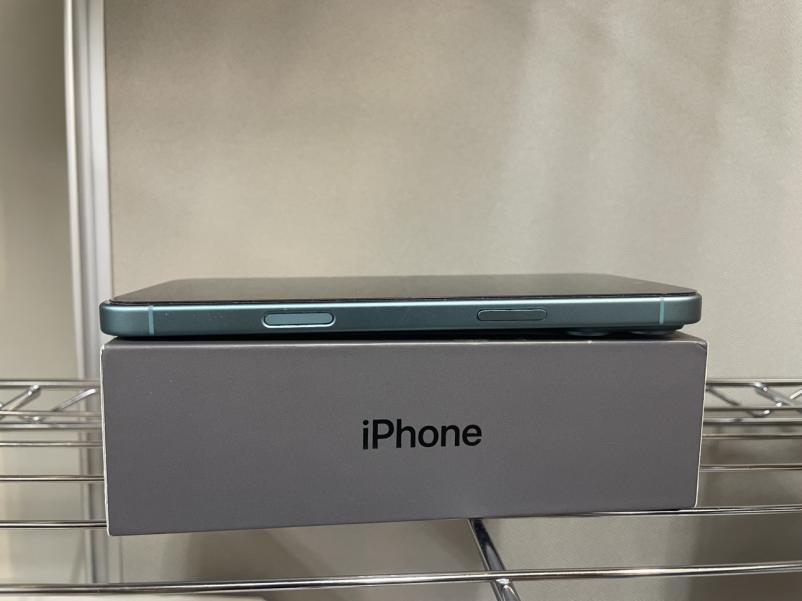
中は若干空洞になっています。
これでは振動はかなり伝わりにくいでしょう。
果たして結果は・・・
○:反応しました!
多少の空洞も気にせずいけそうです。
④全部乗せ
ではさきほどのiPhone5台とこの空箱を組み合わせてみました。
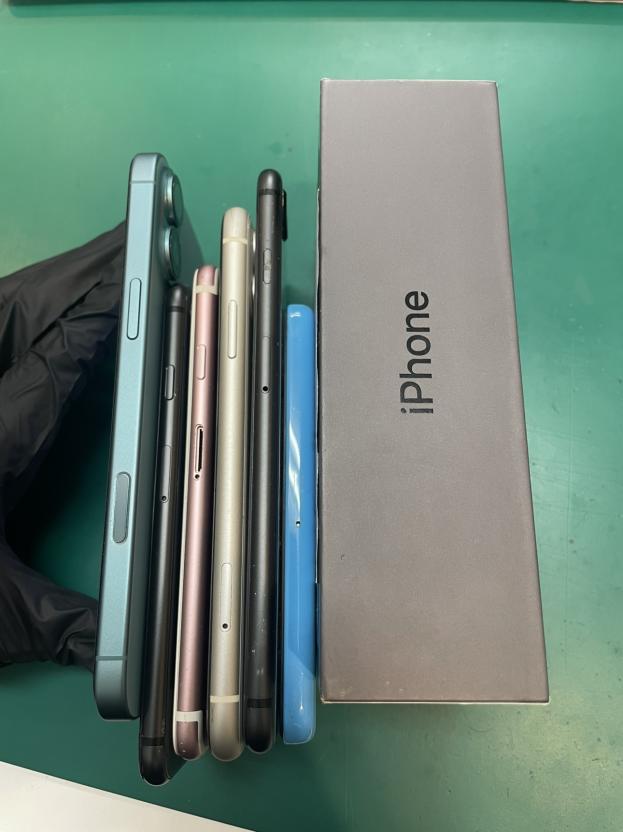
もうこれはあり得ないシチュエーションですね・・・
ではこの空箱の後ろからタップしてみましょう。
結果は・・・
✕:反応しませんでした。
さすがに空洞があった後5台分の抵抗を乗り越えることはできなかったようです。
1分くらいタップしまくりましたが一切反応しませんでした。
⑤音楽再生用スピーカー
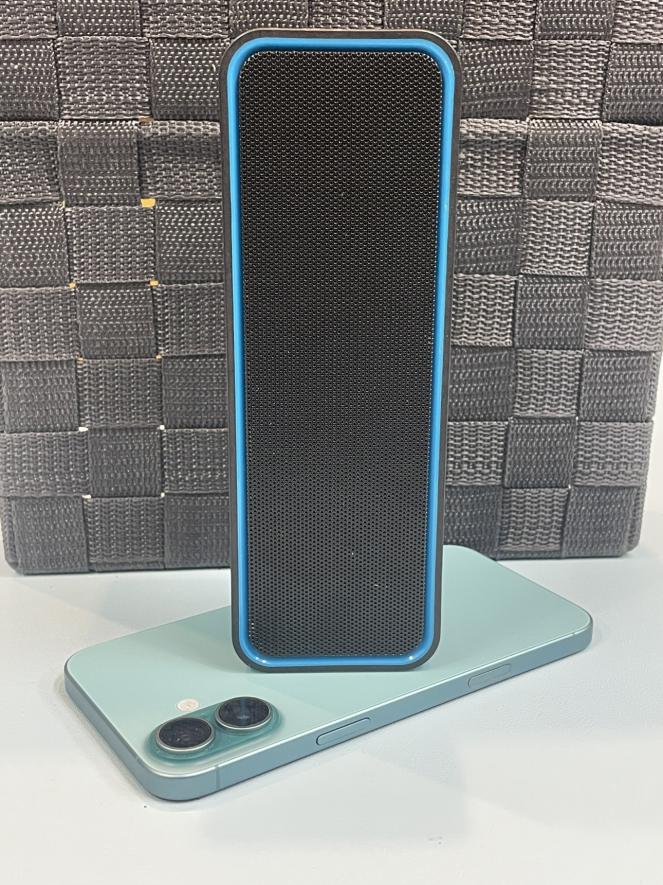
横幅約17cmであるスピーカーがあったので、これで試してみました。
物としては1つですが今までよりも距離があります。
果たして結果は・・・
○:反応しました!
比較的硬い素材のため振動がしっかり伝わったようです。
⑥マーカー
スピーカーより短いが、少し柔い素材の物で実験。

果たして結果は・・・
✕:反応しませんでした。
細い分振動が局所的で伝わりにくいのかと思いましたが、どの位置でタップしても反応はしてくれませんでした。
柔らかい素材は振動を伝えにくいようです。
⑦小物入れ(大)
スピーカーより大きいものを探してみました。
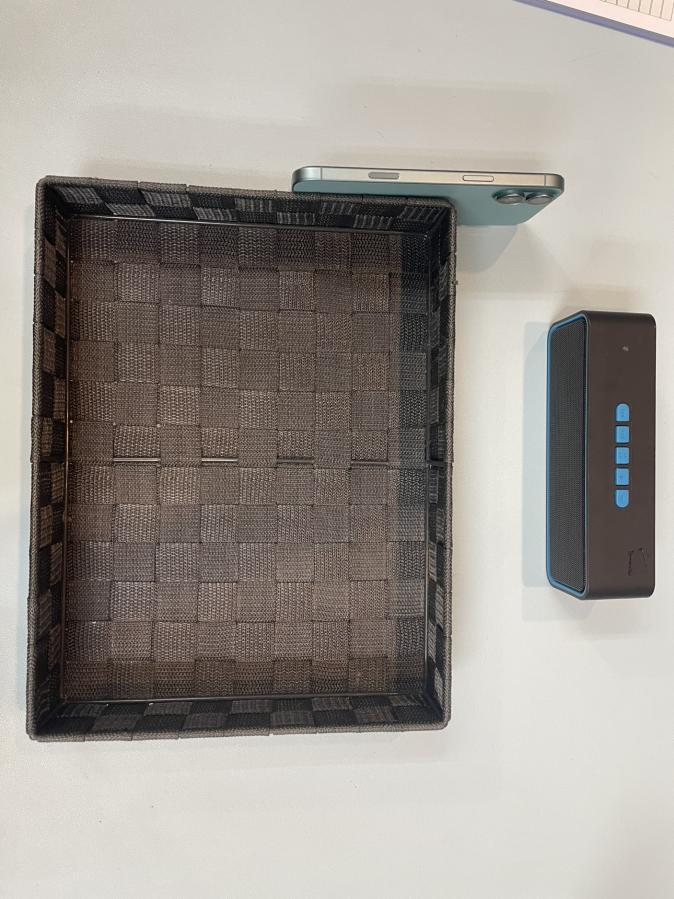
スピーカーの2倍くらいの大きさの小物入れがあったため、こちらの角にセット。
画像右下の角からタップ!
結果は・・・
○:反応しました!
では画像左下の角からタップ!
結果は・・・
✕:反応しませんでした。
右下の角で反応した理由は、この小物入れの縁は硬い素材で作られているため、しっかり振動が伝わったようでした。
しかし左下の角くらい直線的ではない状態で離れていると、振動が伝わりませんでした。
⑧ハンガー
もっと振動が伝わりづらそうで、長いものを念のため。

もうタップするのも一苦労です。
結果は・・・
✕:反応しませんでした。
⑨ペットボトル2リットル
最後に空洞があるし柔らかいペットボトルで試してみました。

中身は入っていません。
結果は・・・
✕:反応しませんでした。
ちなみにキャップをiPhoneの背面に当て、底面でタップしてもダメでした。
さすがにこの素材では振動は伝わらないようです。
以上、背面タップがどこまで反応するかの実験でした。
振動がしっかり伝わるかで決まるので、長さがあれば反応しないというものではないようです。
実際に使用する時は指でタップするので、なかなか反応しないといことはなさそうですね。
まとめ
iPhoneには背面をタップすることで、様々な機能をすぐに使用できるように設定できます。
この背面タップは無限大な数のカスタムがあり、どれを設定するか迷うと思います。
この記事では、その中からおすすめの設定と、さらに便利になるショートカットとの連動について紹介しました。
使いこなせるようになると最強の時短ツールとなり、非常に便利な機能です。
この機能を使いこなし、快適なスマホライフを送ってください!