

「iPhoneのショートカット機能を使うと便利だよ」
「ショートカットアプリを使えば色んな設定ができるよ」
などといった話を聞いたことはありませんか?
iPhoneのショートカットアプリはとても便利です。
しかし、設定方法が「複雑、難しい」と思われる方も多いと思います。
そこでこの記事では日常生活がより快適になる便利機能5選を紹介します。
誰でも簡単に設定できますので、記事を読みながら一緒に設定してみてください。
目次
ショートカットアプリでできる便利機能5選
日常生活、ビジネスなど幅広い場面で役に立つショートカットアプリの設定方法、使い方を解説します。
厳選した5個のショートカットアプリの機能なので、1個でも設定するとiPhoneの使い心地が一段と快適になります。
ショートカットとは、iPhoneの複数の操作や機能を組み合わせて自動化(マクロ化)できるApple純正アプリです。
自動化した設定は、アプリのようにアイコン化してホーム画面に出しておくことができ、通常はそれをタップすることで実行させることができます。ショートカットを使うことにより、
・時間短縮
・操作ミスの減少
・習慣が自動化
・作業効率UP
これらを狙うことができます。
iPhoneを「ツール」から「自動化装置」に設定することができます。
支払アプリ、ポイントアプリの登録
支払い用のPay系アプリや、ポイント登録用アプリ等をすぐに呼び出せる機能です。
【便利ポイント】
・レジ前でアプリの場所を探さなくてよくなる。
・支払いがスムーズになる。
・ポイント受け取り忘れ防止になる。
【作成方法】
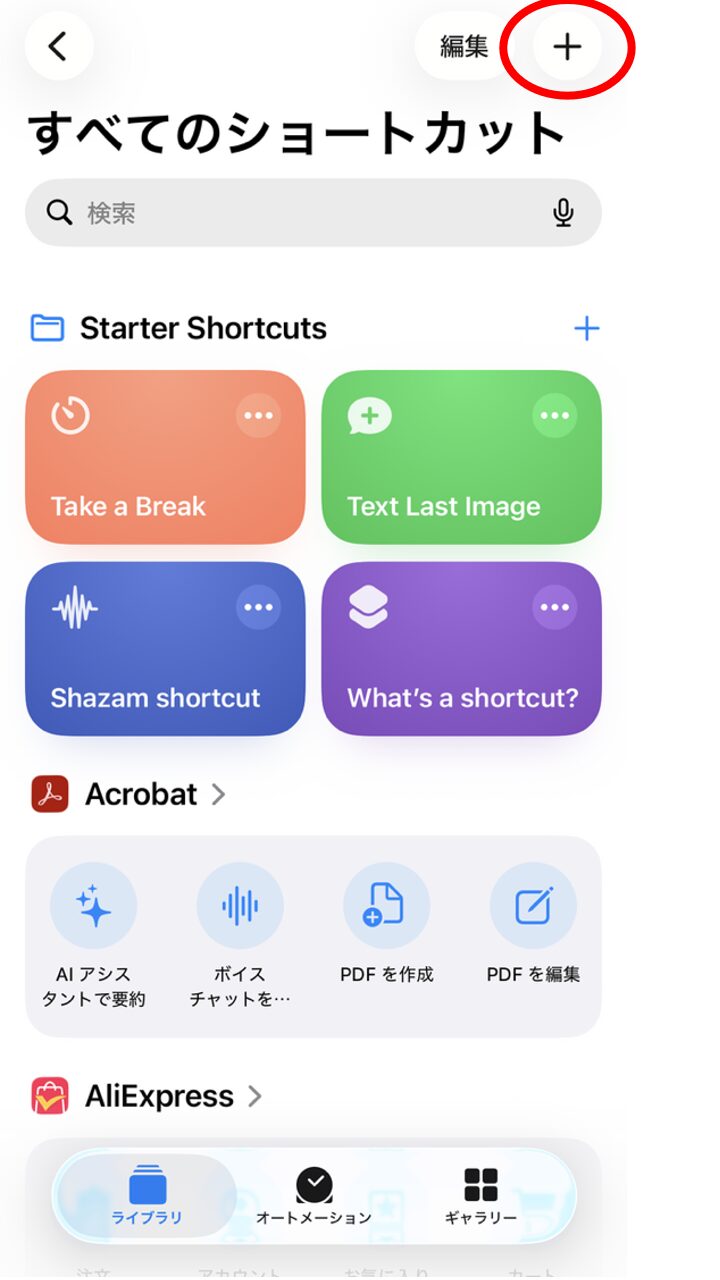
①ショートカットアプリを開き、右上の「+」をタップ。

②下の「スクリプティング」をタップ。

③たくさん項目が出てくるので、制御フロー内の「メニューから選択」をタップ。
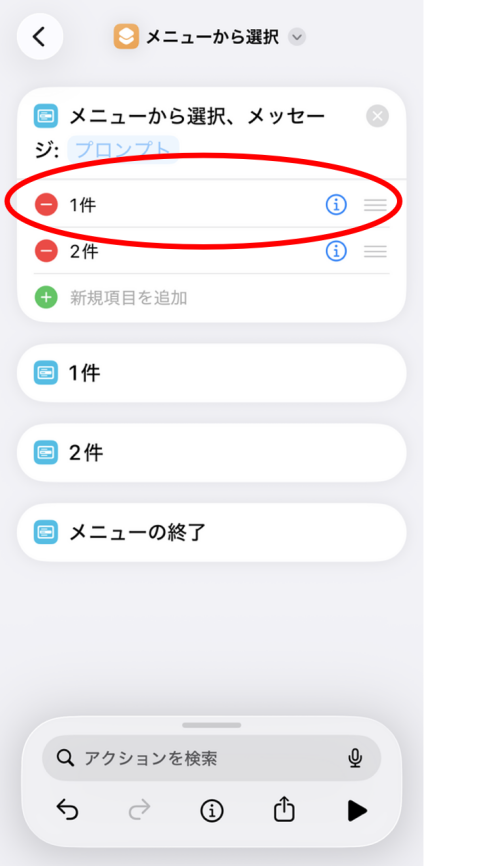
④赤丸内に設定したいアプリ名を入力。
※ここで入力した文字は使用時の項目にそのまま反映されるので、自分のわかりやすいようにしてもいい。

⑤アプリを入力したら、下記の検索枠をタップ。
「アプリを開く」と検索し、出てきた項目を選択。
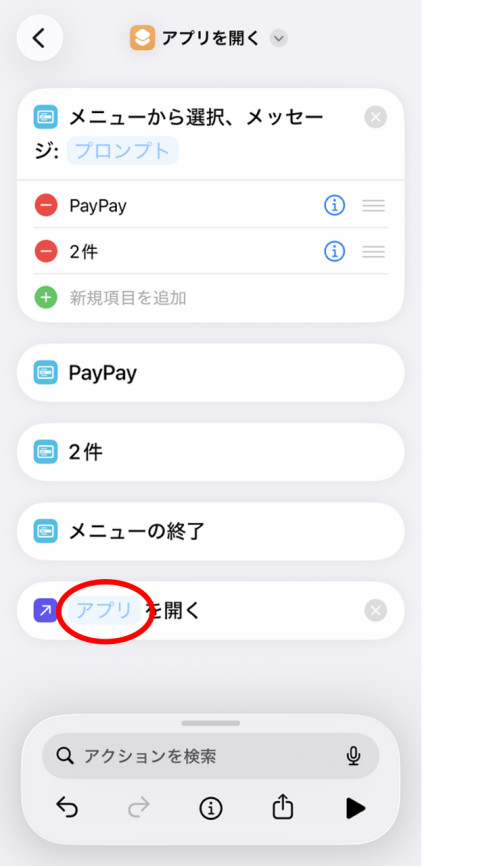
⑥項目を選択すると画面に追加されるので、赤丸部分の「アプリ」をタップし、実際に開きたいアプリを選択。
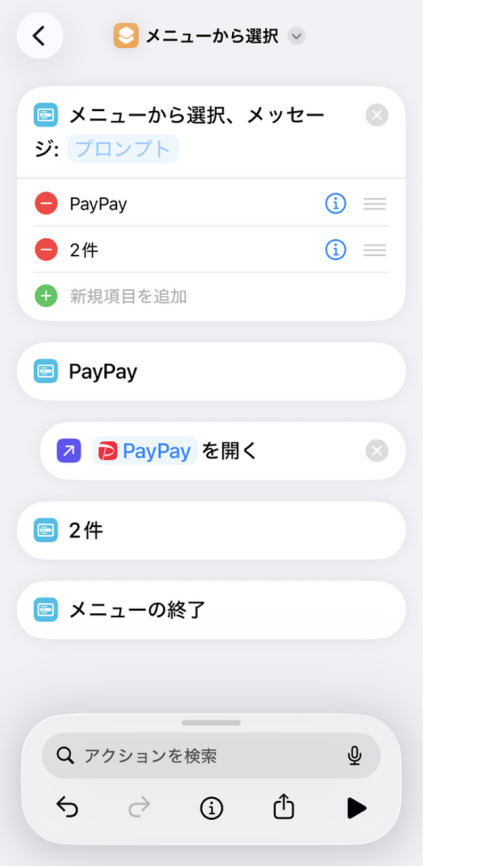
⑦実際に開きたいアプリを選択したら、一番下から自分で入力したアプリ名の下まで移動。
④~⑦を登録したいアプリ分繰り返す。

⑧登録したいアプリ分設定すると画像のようになる。
※一番上の「メニューから選択」という部分をタップすることで、ショートカット名も変更可能。
完成したら赤丸部分をタップ。

⑨「ホーム画面に追加」をタップ。

⑩ホーム画面に追加されるアイコンの色、マークなどを選択し、右上の「追加」をタップ。

⑪ホーム画面にアイコンが追加されるので、実際に先ほどのショートカットを使いたいときはこのアイコンをタップ。
これで設定は完了です。
【使い方】
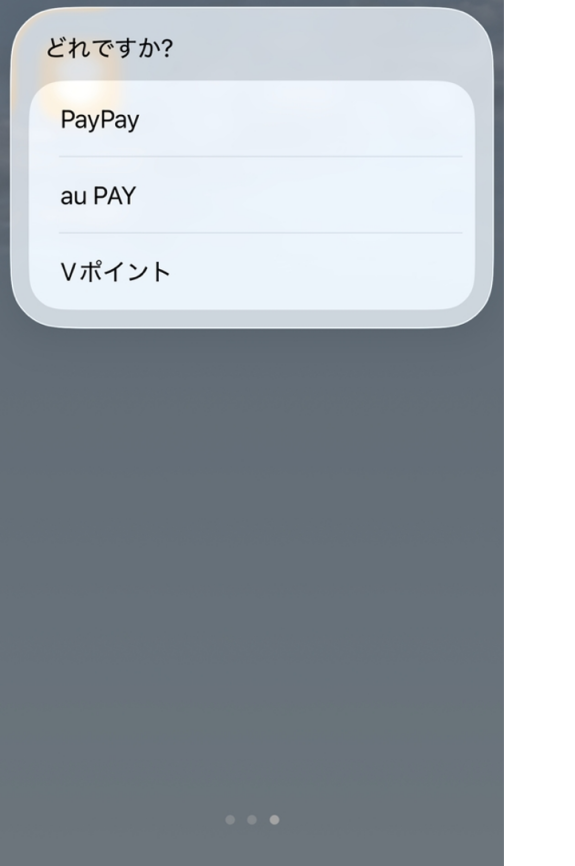
アイコンをタップすると、自分で登録したアプリ名が画面上部に出てきます。
その中から使いたいアプリ名をタップすると、そのアプリがひらきます。
自宅までの所要時間(経路)を計算してくれる
今自分がいる場所から、自宅までの経路や所要時間を計算し、表示してくれます。
【便利ポイント】
・ワンタップで帰宅時間がわかる。
・経路による所要時間の確認ができる。
・終電時間の確認や予定の調整に便利。
【作成方法】
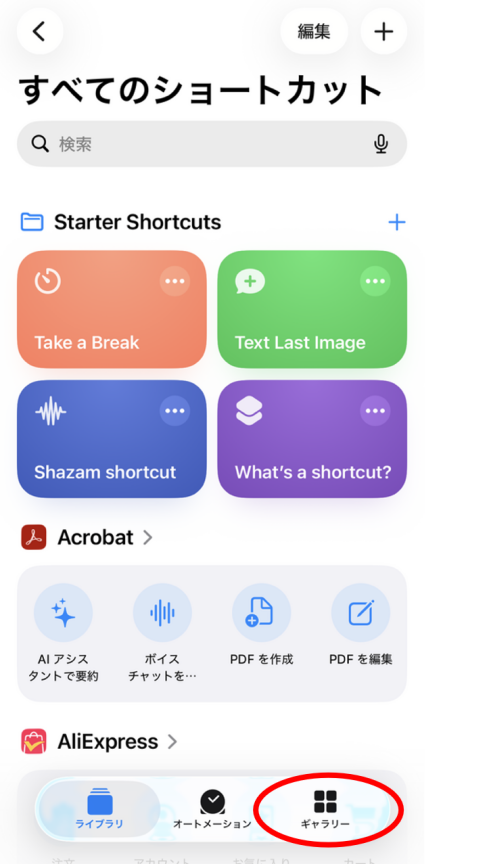
①ショートカットアプリを開き、右下の「ギャラリー」をタップ。
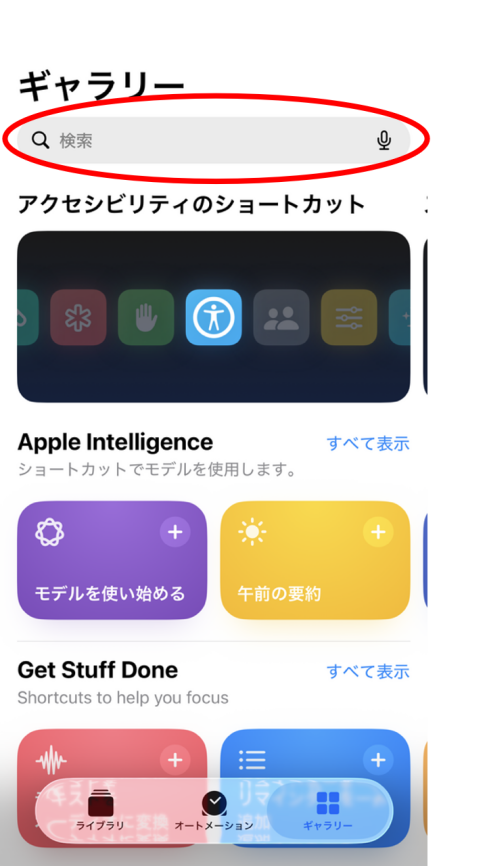
②上部の検索枠をタップ。

③「自宅までの所要時間」と入力し、出てきたものをタップ。
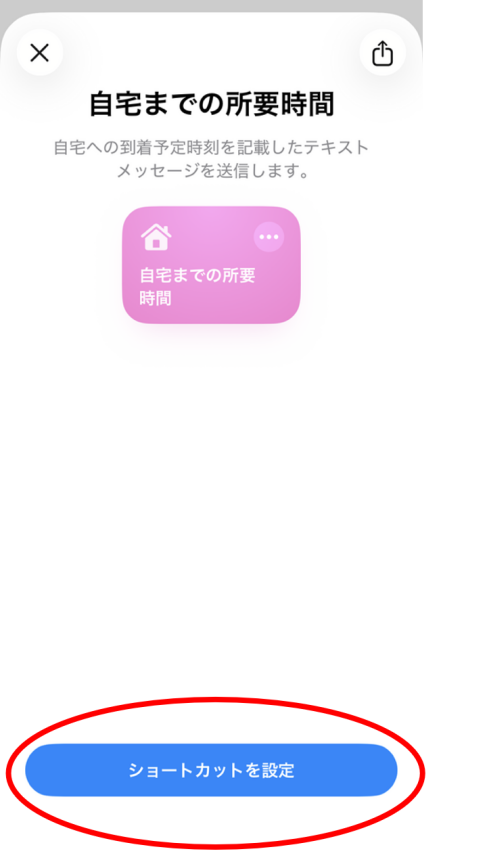
④下の「ショートカットを設定」をタップ。

⑤今回は下側の「設定をスキップ」をタップ。
※先に上部の枠に自宅の住所を入力して設定を進めることもできる。
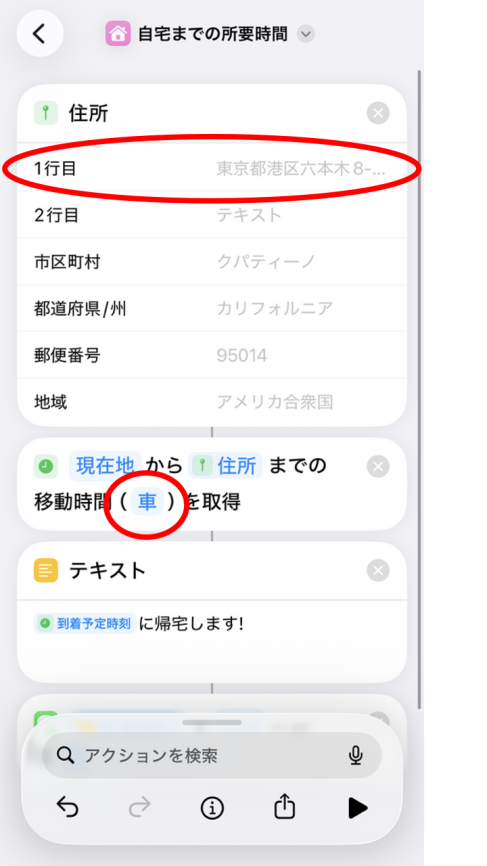
⑥まず上部の1行目の枠に自宅の住所を入力。
次に移動手段を選択する。
例)
・車
・徒歩
・公共交通機関
※通常設定のままであれば最後にメッセージ送信の設定になってます。
しかし今回は作成したアイコンをタップすることによりiPhone上部に帰宅時間が表示される設定に変更します。
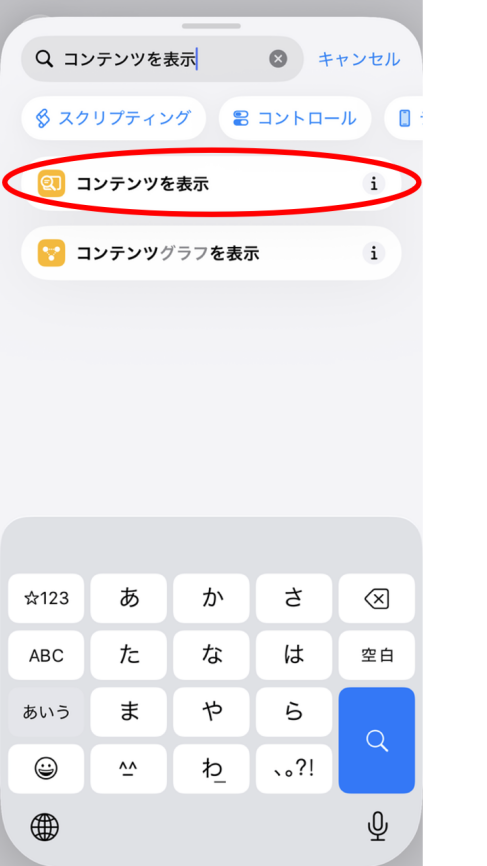
⑦下側にあった「アクションを検索」をタップし、「コンテンツを表示」と入力。
赤枠側をタップし追加。
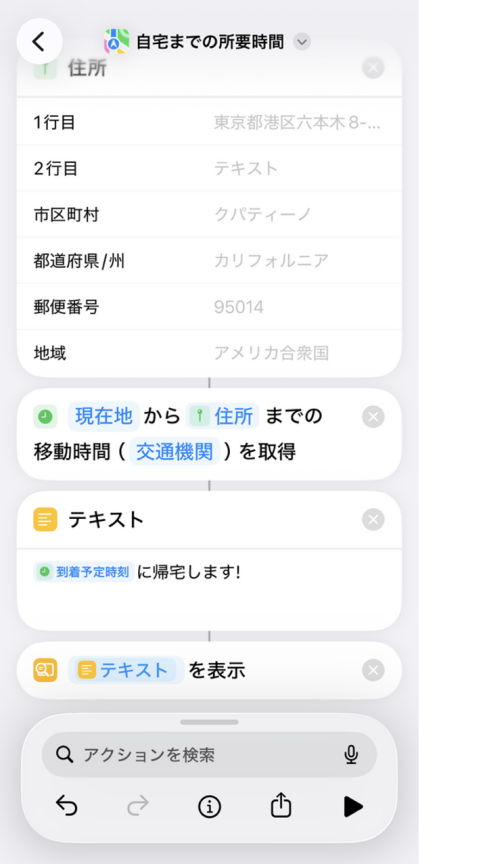
⑧1行目のところに自宅の住所が入力されていたら完成。
完成したら赤丸部分をタップ。

⑨「ホーム画面に追加」をタップ。
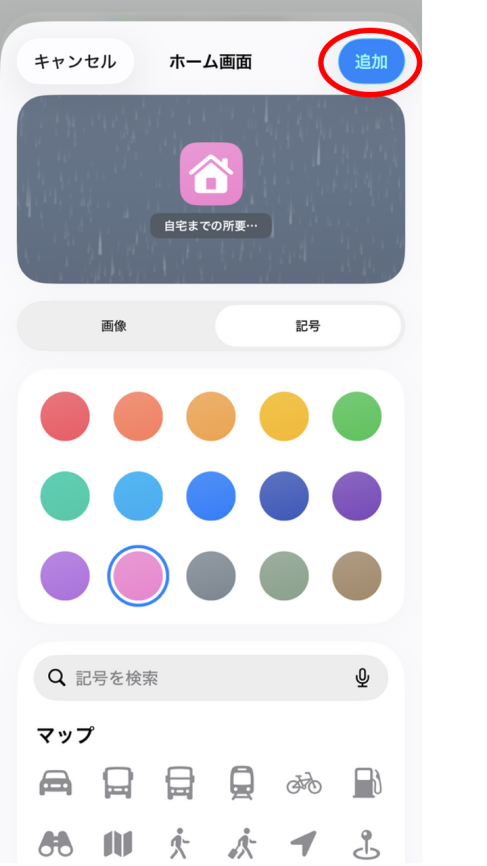
⑩色やアイコンを決めたら右上の「追加」をタップ。
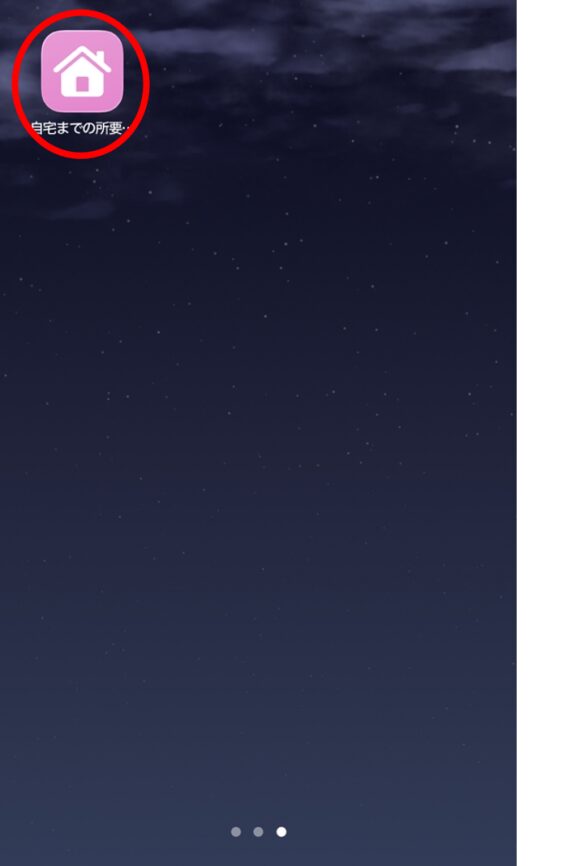
⑪ホーム画面にアイコンが追加されるので、実際に先ほどのショートカットを使いたいときはこのアイコンをタップ。
これで設定は完了です。
【使い方】
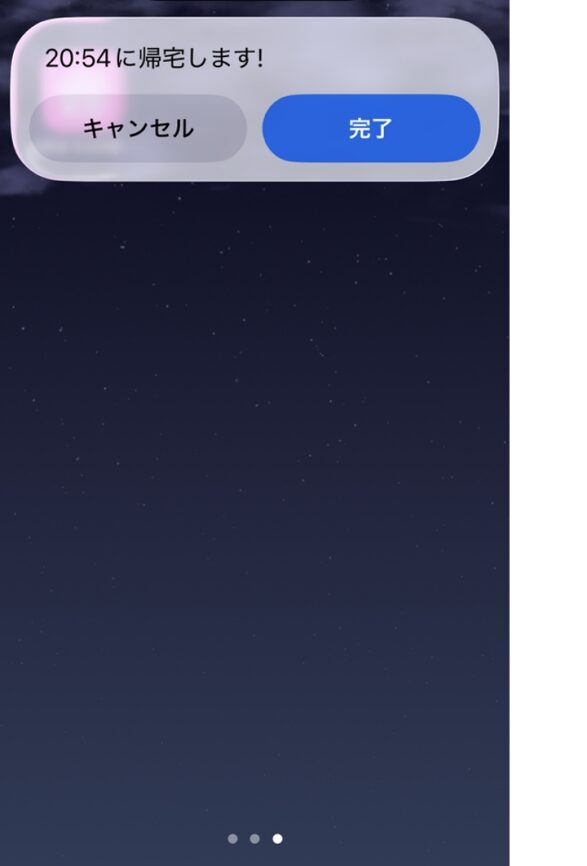
アイコンをタップすると、帰宅時間が表示されます。
そのまま確認するだけでも大丈夫ですし、表示された時間を家族に伝えるなどすることもできます。
1日の気温からおすすめの服装がわかる
【便利ポイント】
・天気+気温で服装判断。
・寒暖差対策
・出かける前の判断が早い。
【作成方法】
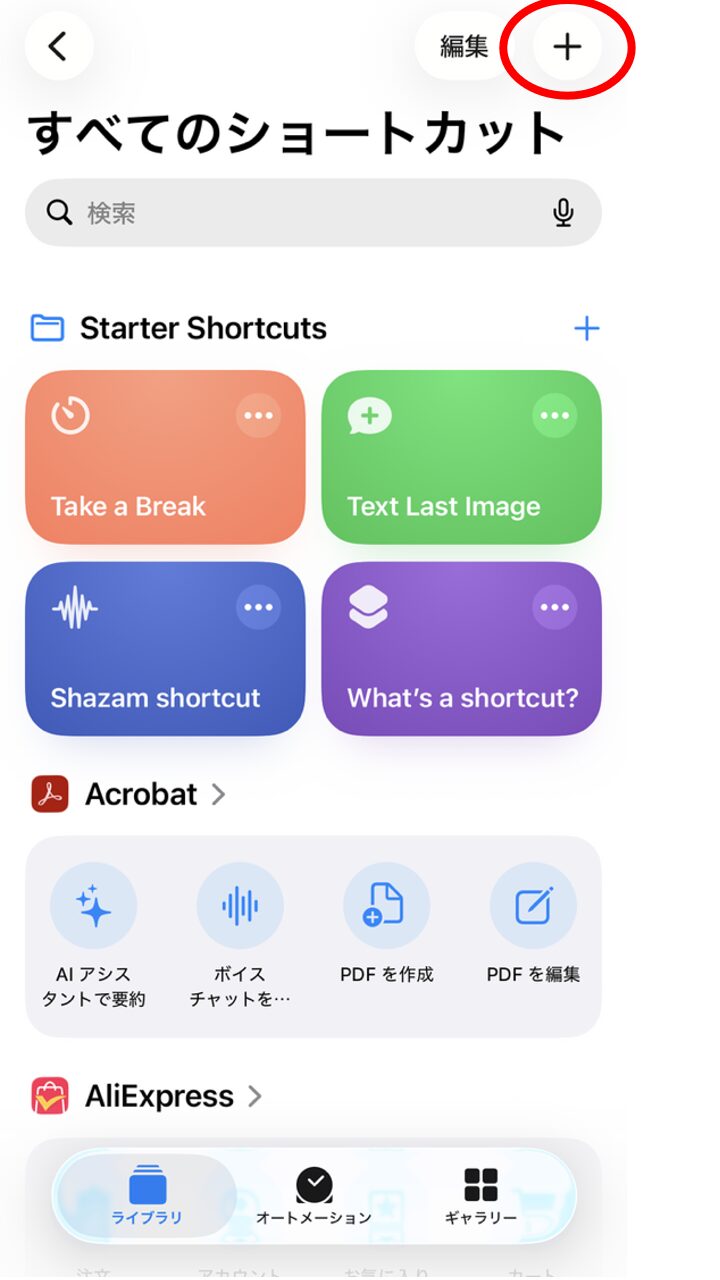
①ショートカットアプリを開き、右上の「+」をタップ。
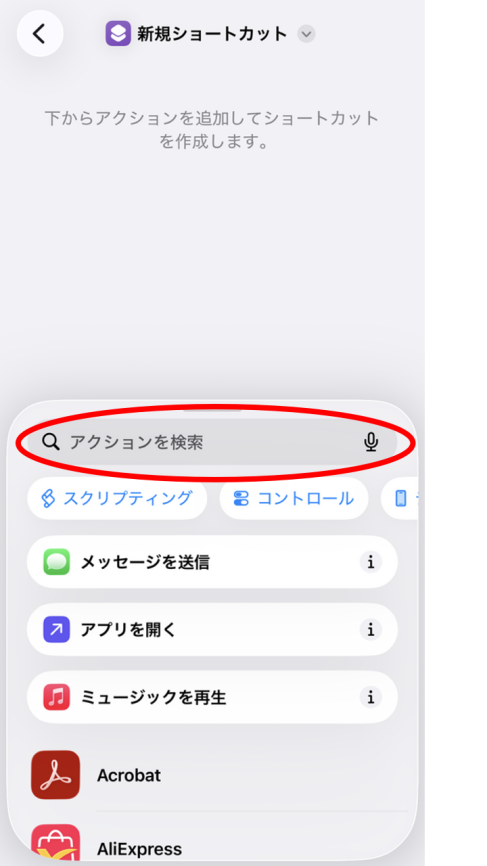
②赤丸の検索枠をタップ。

③「現在の天気を取得」と検索し、赤丸の項目を選択。
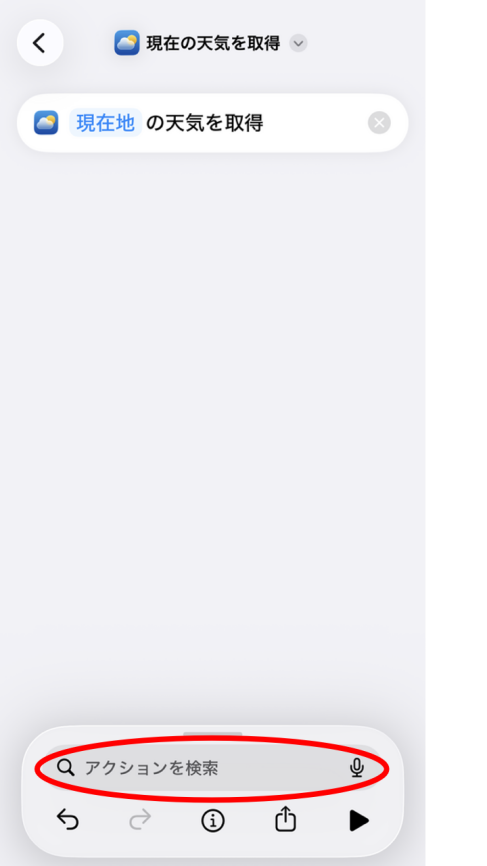
④追加後もう一度下にある検索枠をタップ。

⑤「気象状況の詳細を取得」と検索し出てきた項目を選択。
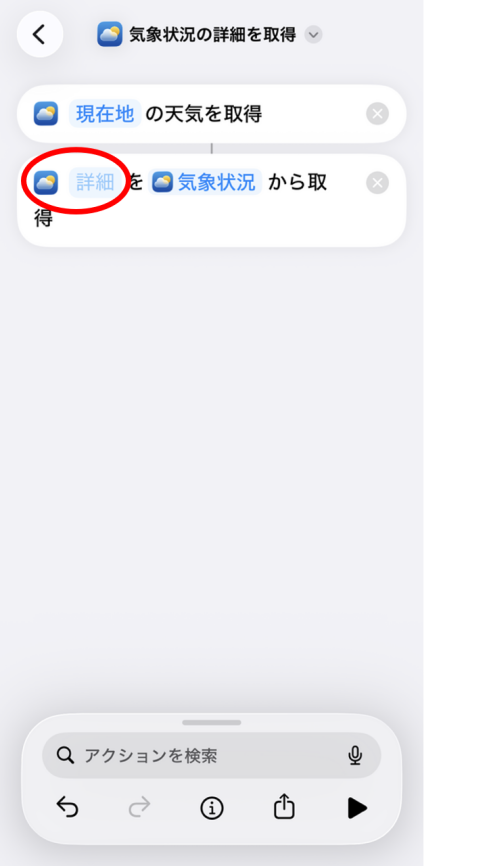
⑥追加したら詳細の文字が書かれているところをタップ。
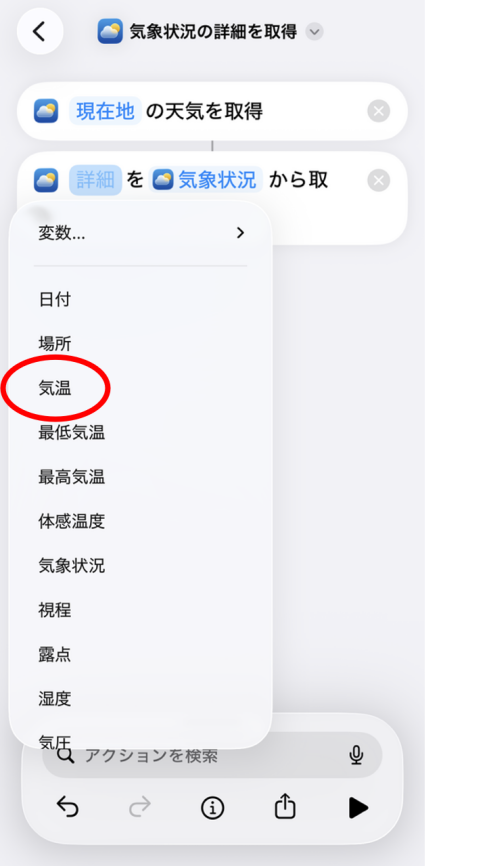
⑦複数項目が出てきますので、「気温」を選択。
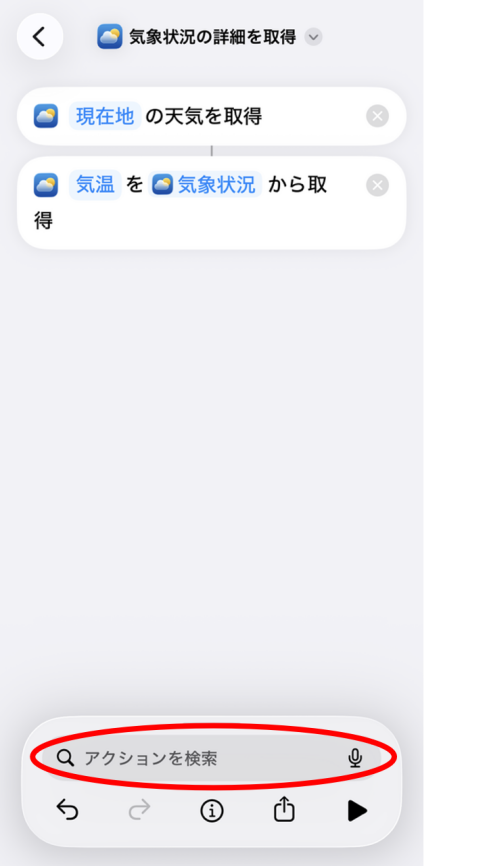
⑧選択できたら再び検索枠をタップ。

⑨「if文」と検索して出てきた項目を選択。

⑩3つの項目のうち初めの項目を編集していく。
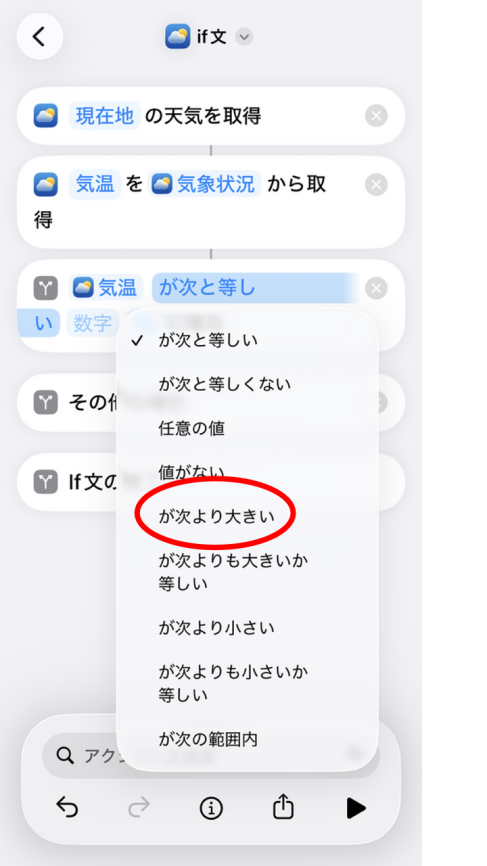
⑪初めに「が等しい」の部分を「が次より大きい」に変更。
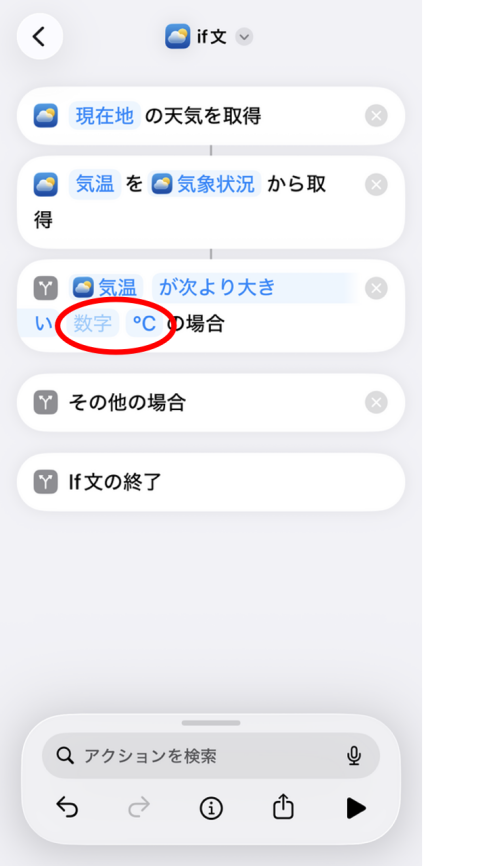
⑫次に最高気温を想定して気温設定をします。
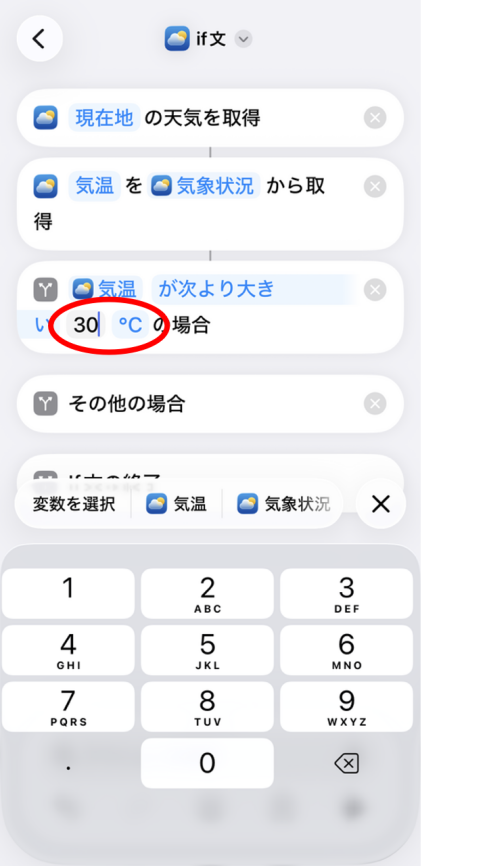
⑬今回は30℃以上の場合という仮定で設定します。
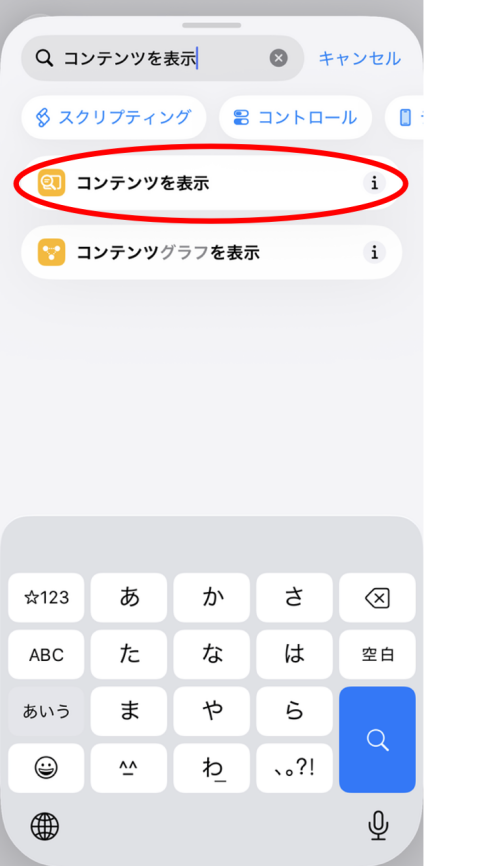
⑭数字を入力したら、再度検索枠をタップ。
「コンテンツを表示」と検索し出てきた項目をタップ。
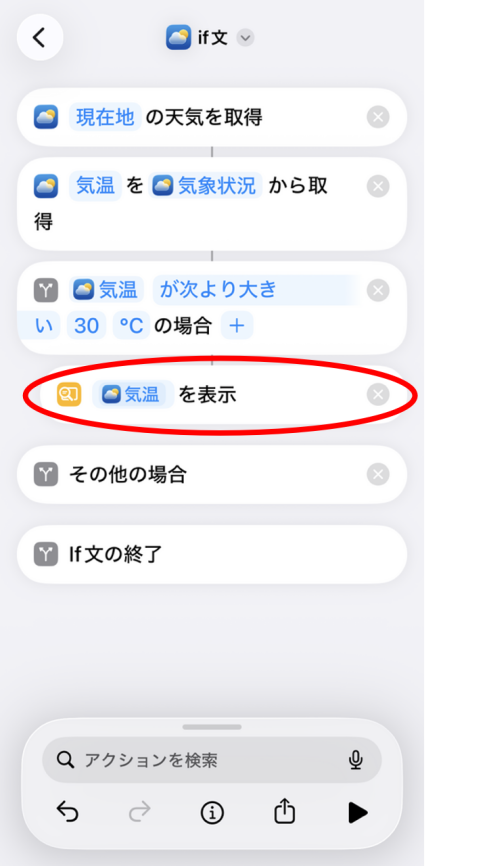
⑮追加したら一番下に表示されるので、先ほど編集した項目の下に移動。
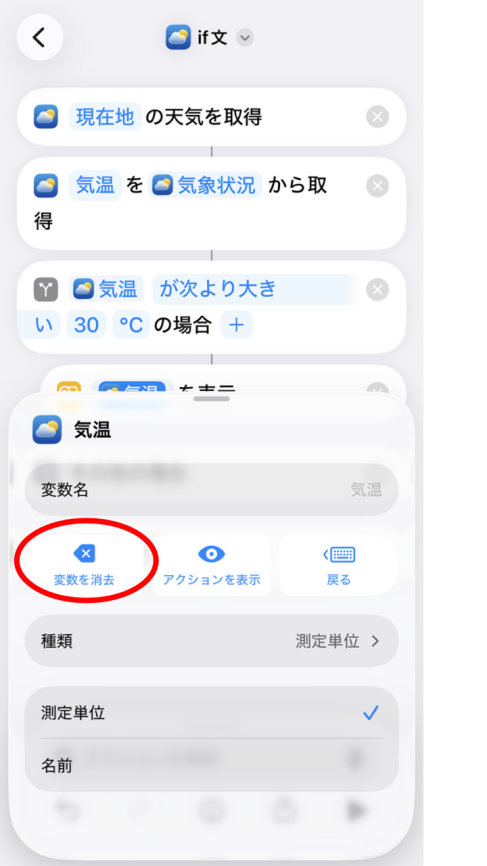
⑯このままだとその日の気温が表示されるだけなので、「気温」と書かれている箇所をタップし、赤丸部分の「変数を消去」をタップ。
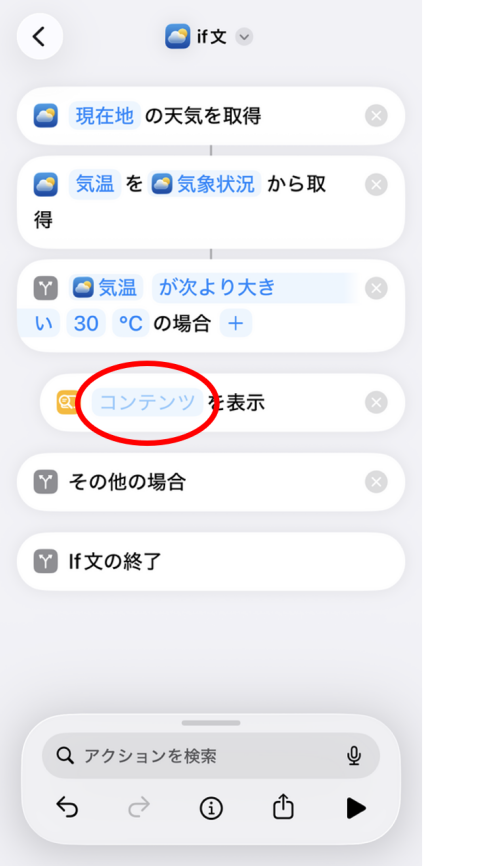
⑰すると最初気温と書かれていた部分が「コンテンツ」となります。
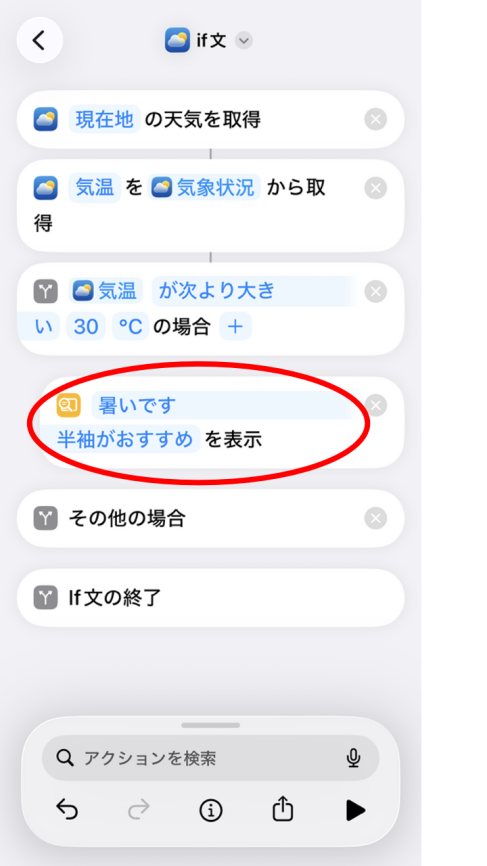
⑱コンテンツと文字が変わった部分に実際に表示させたい文章を入力します。
今回は気温が30℃以上の時の表示なので「暑いです。半袖がおすすめ」としておきます。
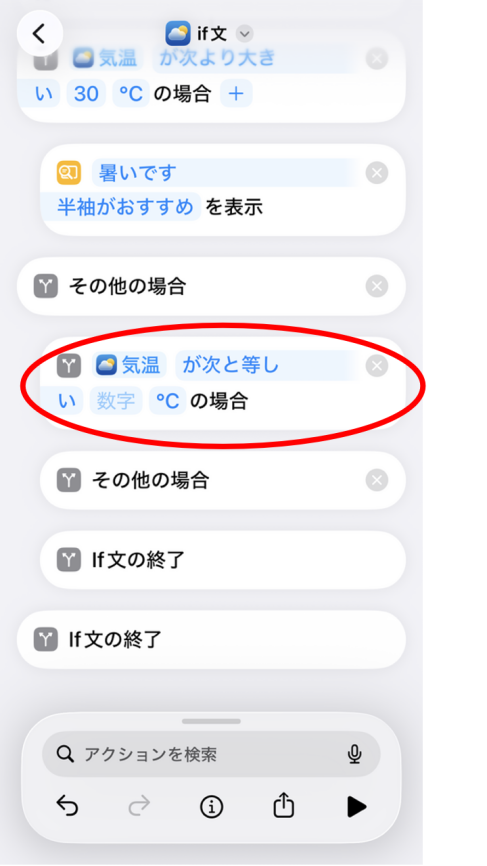
⑲ここまできたら、「その他の場合」の下に⑨と同じ「if文」を追加。
30℃より下の気温の場合をつくります。
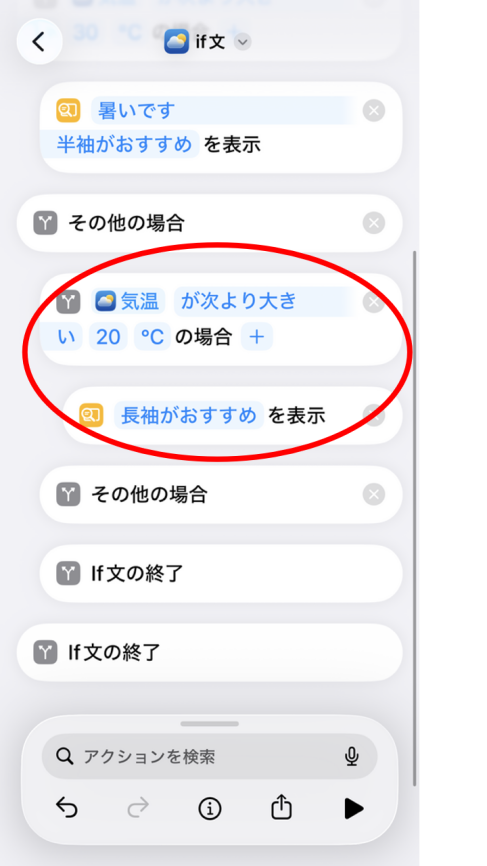
⑳20℃~30℃の場合
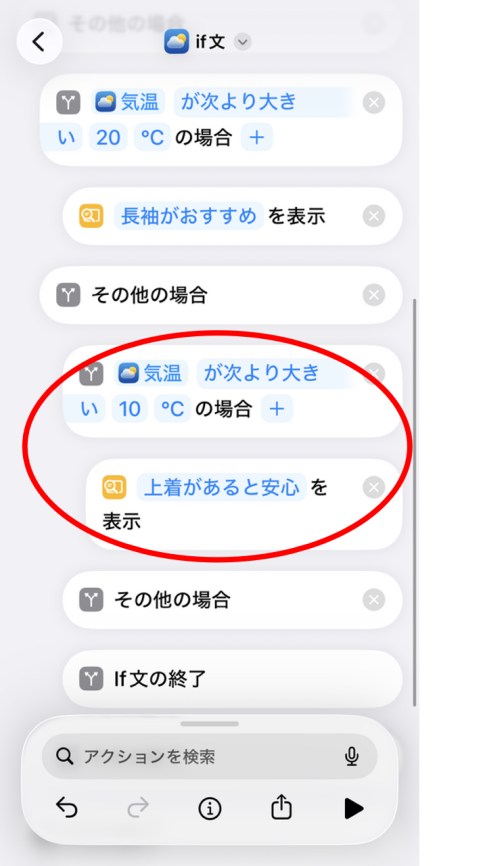
㉑10℃~20℃の場合
それぞれを⑪~⑱の工程と同じように作ります。
※気温の区切り方は作成者に合うように区切って問題ありません。
下記が日本気象協会が提示している服装指数の気温になるのでそちらを参考に区切るのも良いでしょう。
※日本気象協会が提示している服装指数
・0℃未満→ダウンジャケット+防寒グッズ
・0℃→ダウンジャケット・保温コート
・5℃→コート
・10℃→ニット・薄手のジャケット
・15℃→長袖シャツ+カーディガン
・20℃→長袖シャツ
・25℃→半袖シャツ
・30℃→半袖Tシャツ
・30℃以上→冷却グッズ・ファン付き作業着
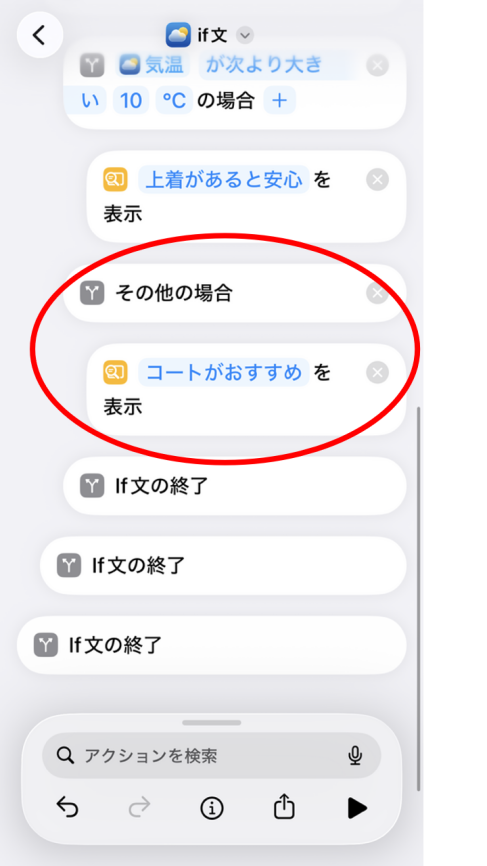
㉒最後に最低気温時の表示だけの追加。
今回の場合、10℃より下の気温の場合=最後の「その他の場合」に当たるので、その下に⑭の表示を追加して編集。

㉓気温の区切り、表示文を設定し終わったら、赤丸部分をタップ。
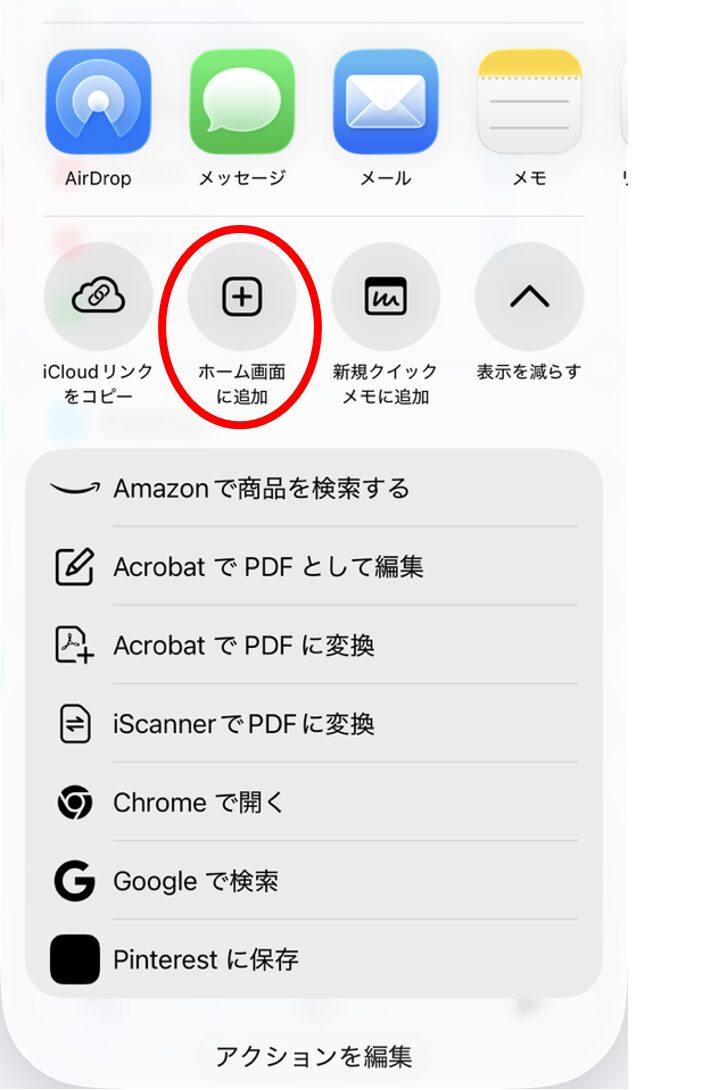
㉔「ホーム画面に追加」をタップ。

㉕色やアイコンを決めたら右上の「追加」をタップ。
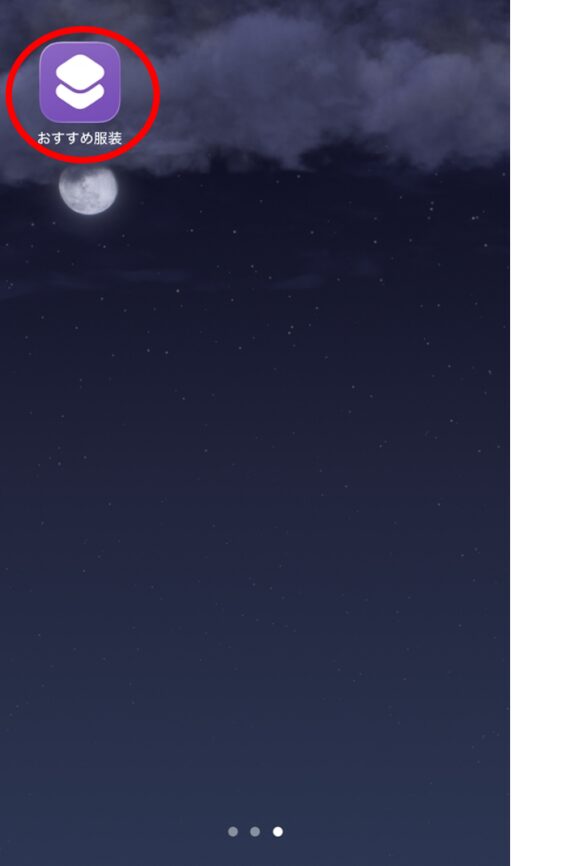
㉖ホーム画面にアイコンが追加されます。
このショートカットを使いたいときはこのアイコンをタップします。
これで設定は完了です。
【使い方】
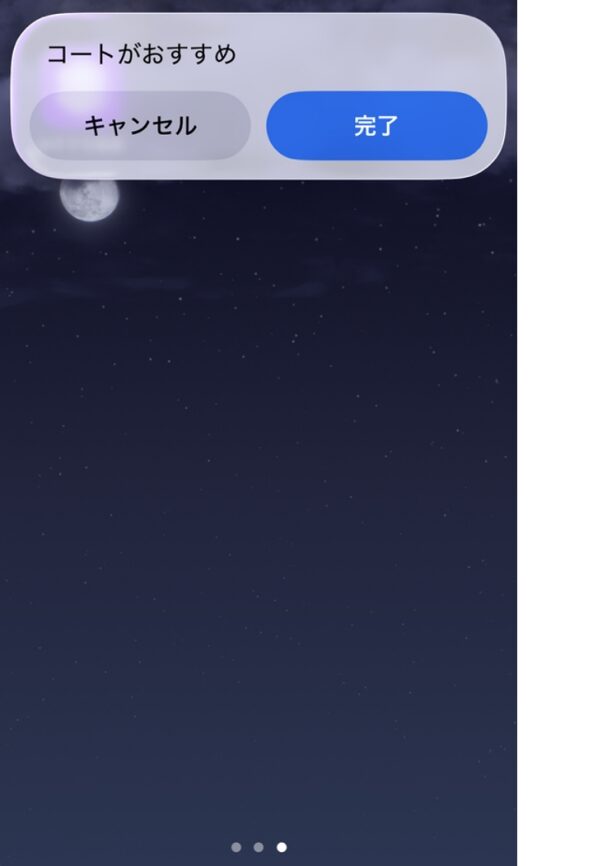
アイコンをタップするだけで、その日の気温からどんな服装が良いのかが表示されます。
これにより服装選びの時間を短縮したり、どの服装が適しているかを判断することができます。
録音した音声を文字起こしする
すぐにメモを取りたい時にワンタップで録音機能を呼び出すことができます。
さらに、録音した言葉を文字に起こし、メモ帳に保存することができます。
【便利ポイント】
・思いついたことをすぐ記録できる。
・手入力しなくても記録できる。
・メモが自動的に整理できる。
【作成方法】

①ショートカットアプリを開き、右上の「+」をタップ。
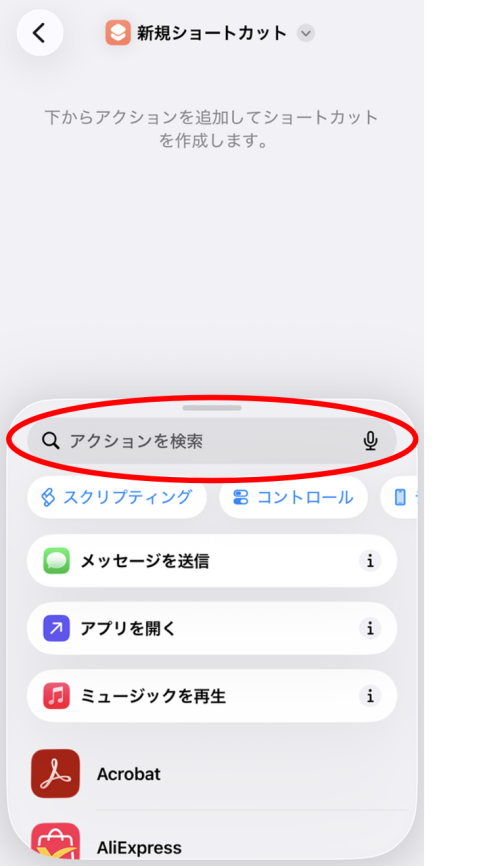
②下側にある検索枠をタップ。

③「テキストを音声入力」と検索し、出てきた項目をタップ。
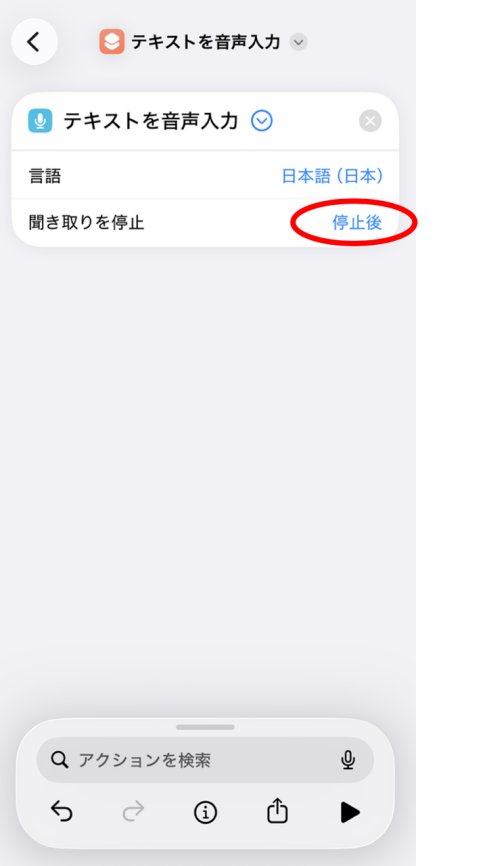
④追加されたらそのままでも使用はできますが、今回は操作しやすいように細かい設定を変更します。
「テキストを音声入力」の横にある青色矢印をタップ。
「聞き取りを停止」の行の「停止後」の部分をタップ。

⑤上から3つ目の「タップ時」を選択。
こうすることで、間違って変なところで途切れたりすることを防ぎます。

⑥再び検索枠をタップし、「メモを作成」と検索。
出てきた項目をタップ。
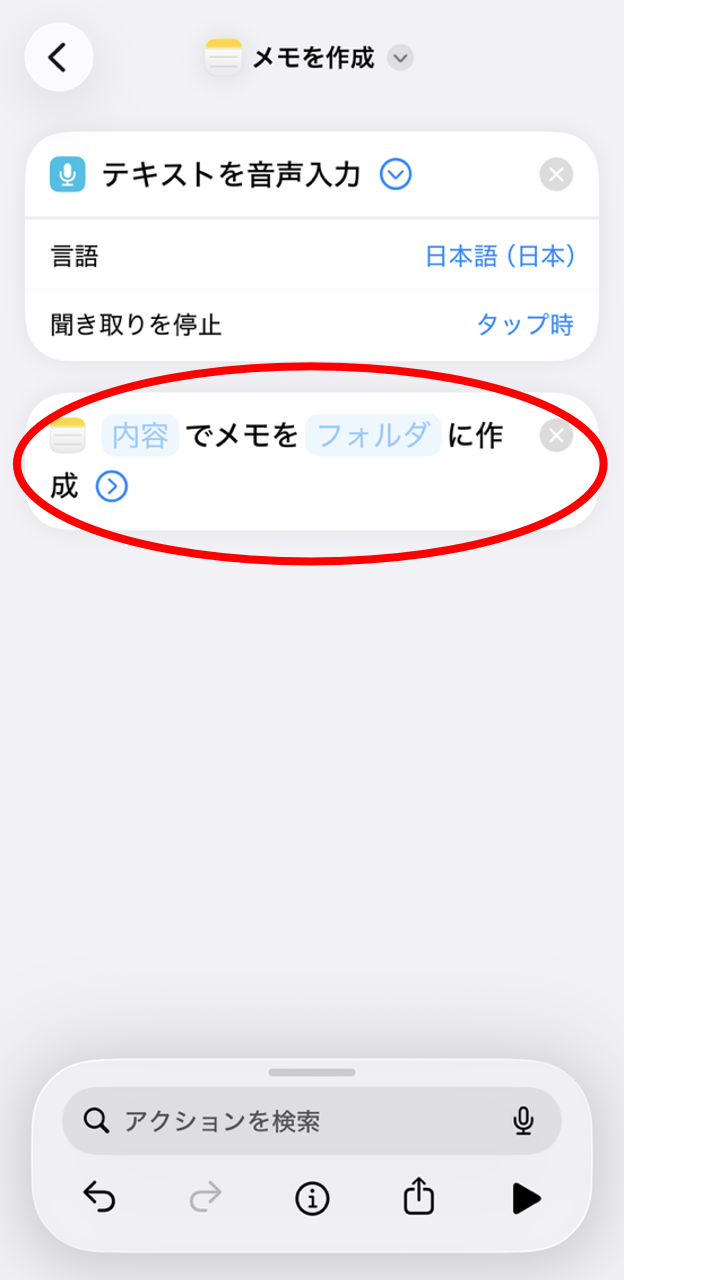
⑦追加された項目の内容を設定します。

⑧初めに「内容」の部分をタップし、「音声入力されたテキスト」を選択。
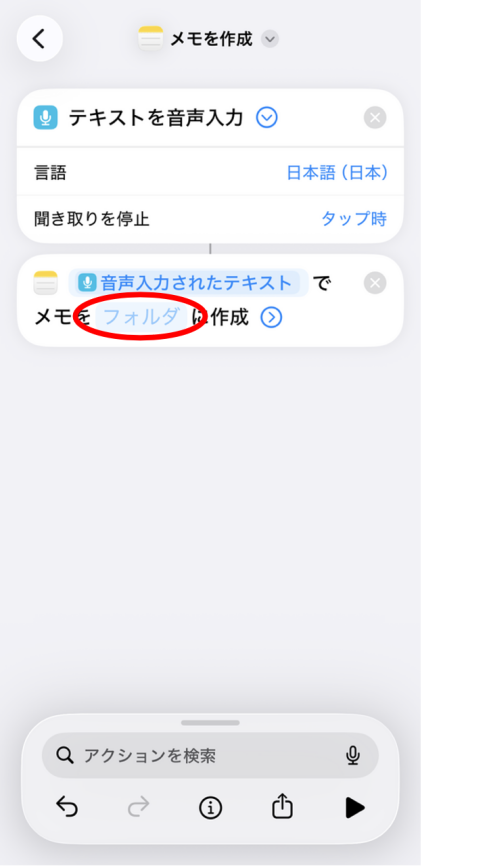
⑨次に「フォルダ」部分をタップ。
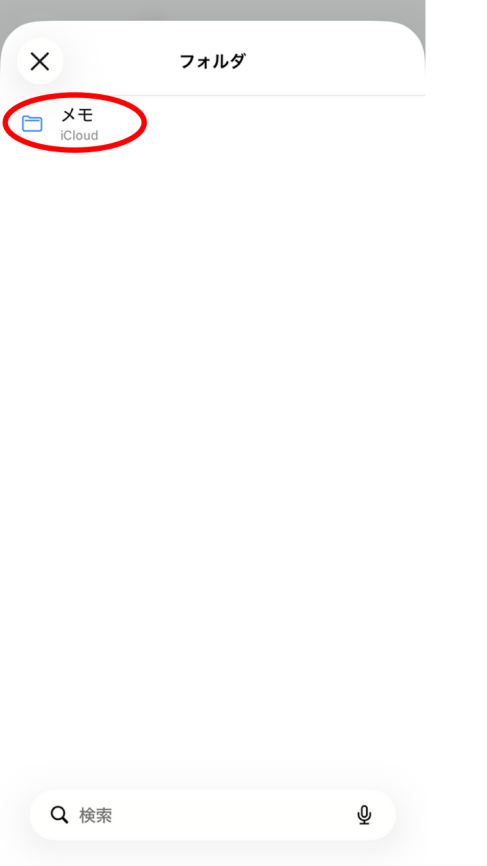
⑩実際に保存したいファイルを選択。
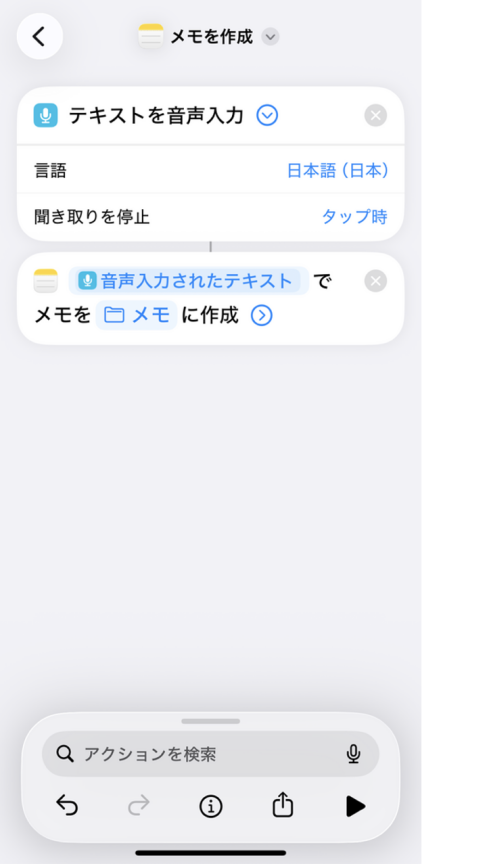
⑪ここまできたらほとんど完成です。
いつそのメモをとったのかをすぐわかるようにするために、メモのタイトルが日時になるようにします。
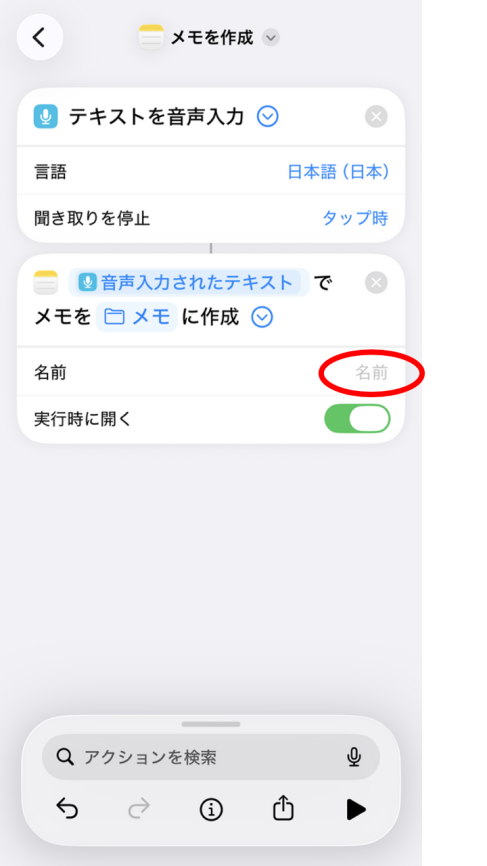
⑫④と同じように青色の矢印部分をタップ。
「名前」と記載されている箇所をタップ。

⑬「現在の日付」を選択。
こうしておくことで、音声メモをとった日時がタイトルに設定されます。

⑭最後に赤丸部分をタップ。

⑮「ホーム画面に追加」をタップ。
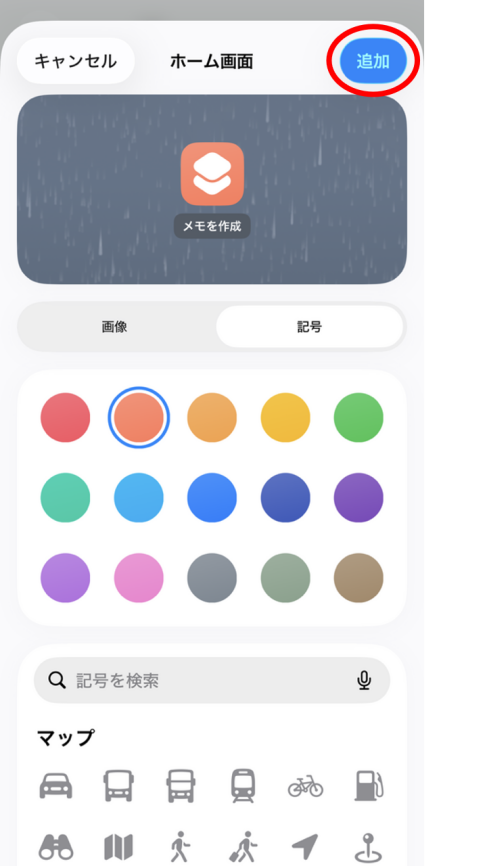
⑯色やアイコンを決めたら右上の「追加」をタップ。

⑰ホーム画面にアイコンが追加されるので、実際に先ほどのショートカットを使いたいときはこのアイコンをタップ。
これで設定は完了です。
【使い方】

①アイコンをタップすると録音できる状態になるので、メモをとりたいことを話します。
話し終われば、録音ストップ■をタップ。

②録音が終わると、指定したフォルダ内に文字起こしが保存され、いつでも見返せます。
調べたいことをアプリ別に選べる
検索したい言葉を入力した後、どのアプリで検索するかを選ぶことができます。
特定のアプリを探す手間が省けます。
例えば、「トンカツの作り方」と入力した後に、「youtube」「Google」「Yahoo」のどのアプリで検索するかを選び、検索結果を表示することができます。
【便利ポイント】
・検索先をまとめられる。
・アプリを探さなくていい。
・検索スピードアップ。
【作成方法】
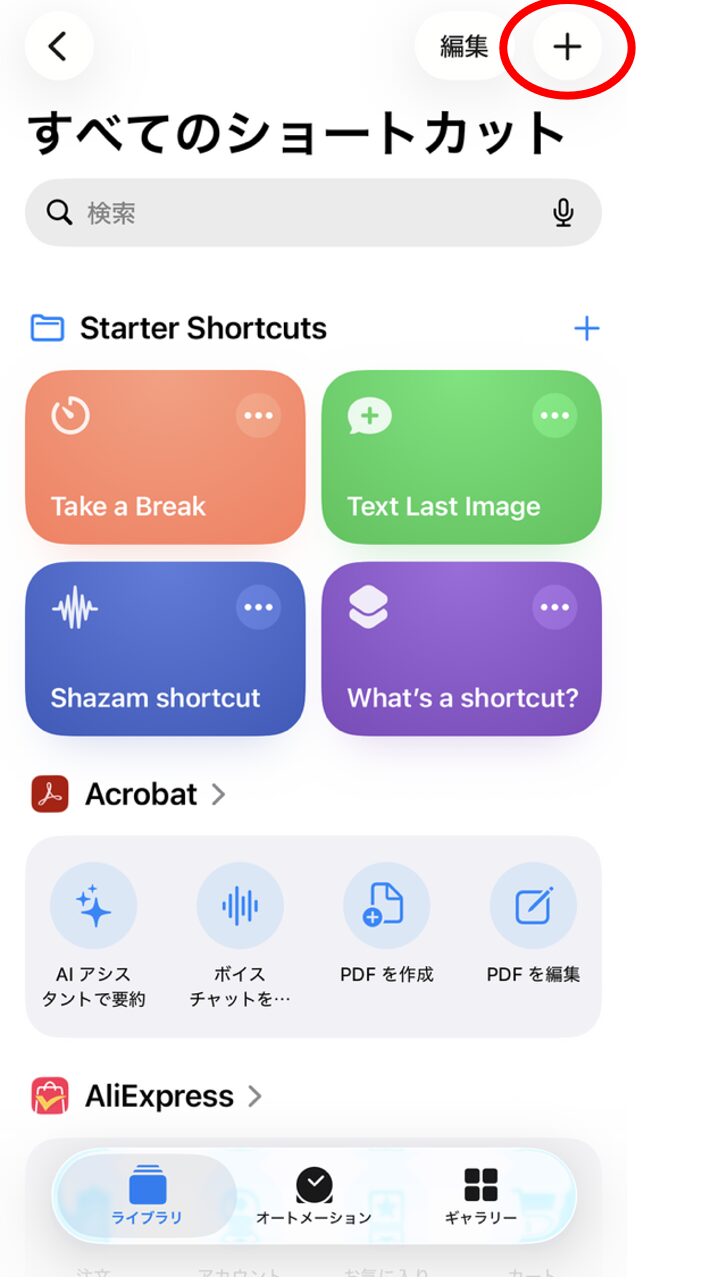
①ショートカットアプリを開き、右上の「+」をタップ。
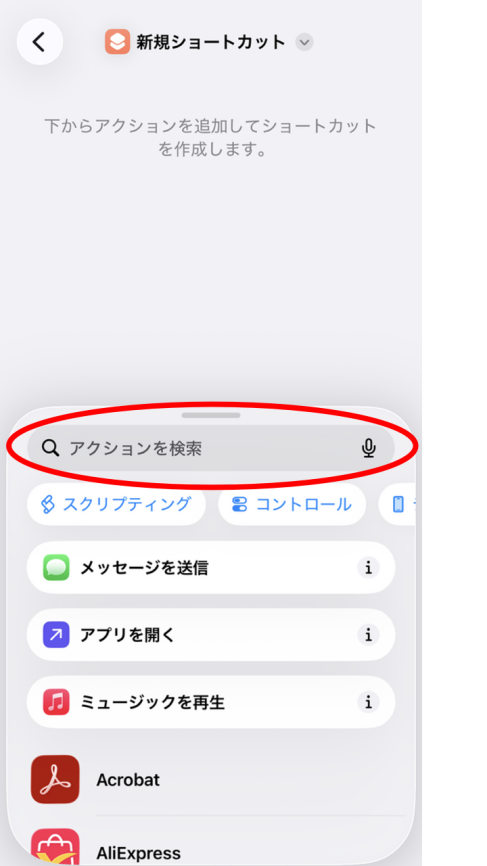
②「アクションを検索」の枠をタップ。
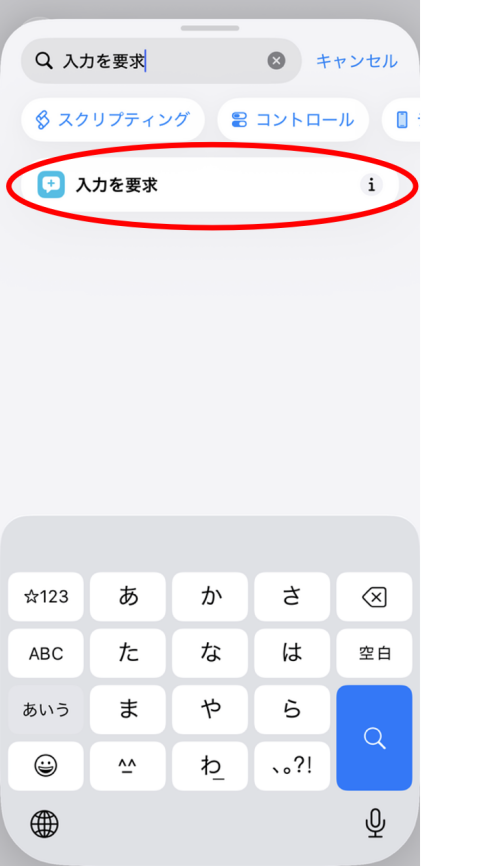
③「入力を要求」と検索し、出てきた項目を選択。
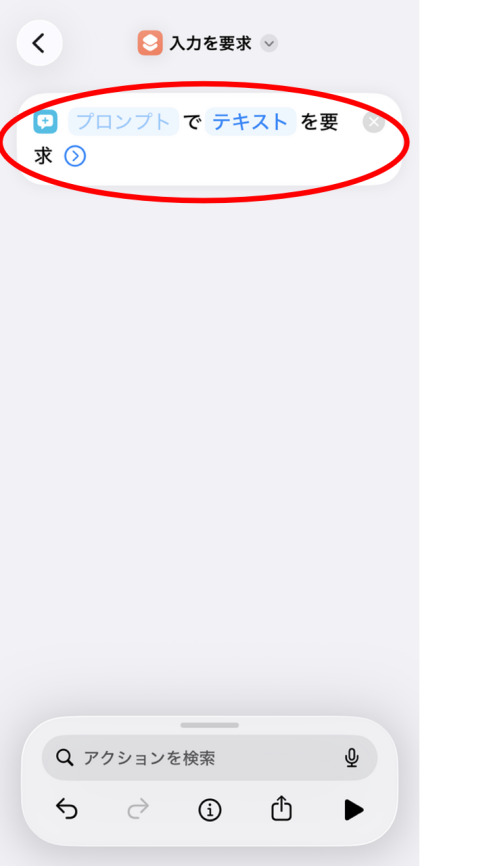
④追加されたら、「プロンプト」と記載されてる部分を編集。
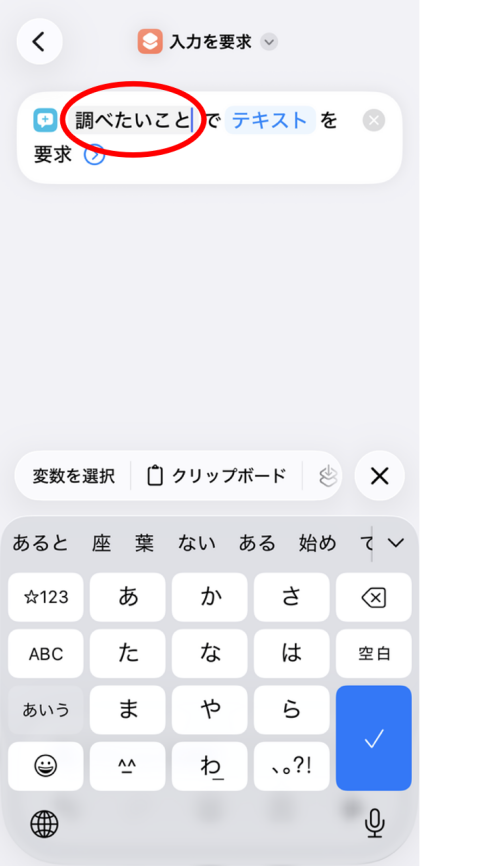
⑤ここは実際にショートカットを使用した際に画面上に表示される問いかけになる。
作成者のわかりやすい言葉で問題ないです。
今回は仮に「調べたいこと」と入力。

⑥次に検索枠で「メニューから選択」と検索。
検索した言葉と同じ言葉の項目を選択。
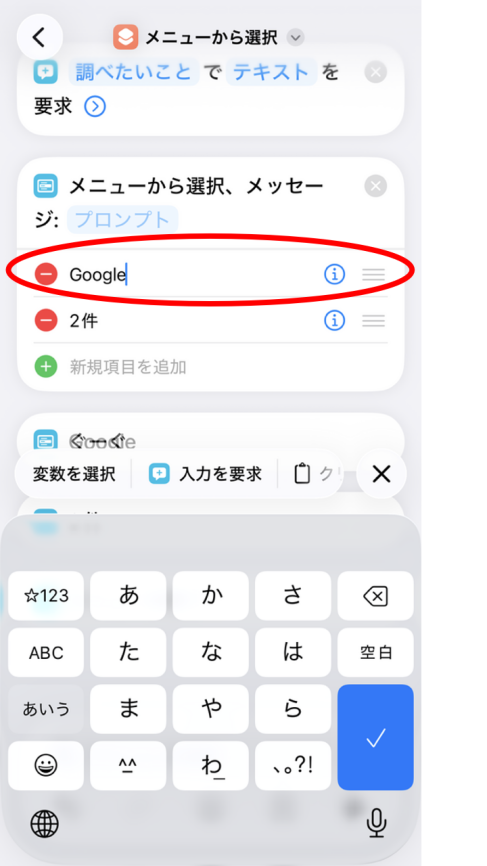
⑦追加した項目が調べたい内容を入力後に、どこでその内容を検索するのかを決める選択肢になる。
※選択可能項目
・YouTube
・Yahoo!
・X(Twitter)
・Reddit
・Google
・eBay
・DuckDuckGo
・Bing
・Amazon
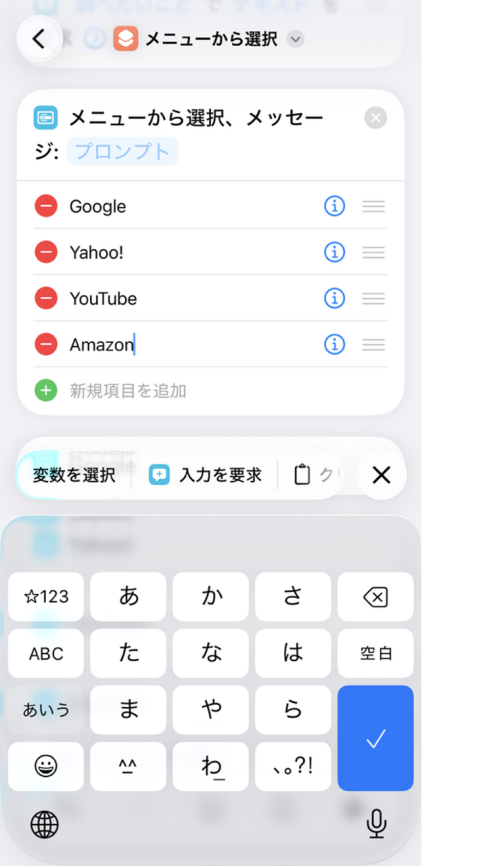
⑧必要な選択肢を必要な数記入。

⑨次に再度検索枠で「webを検索」で検索し、出てきた項目を選択。
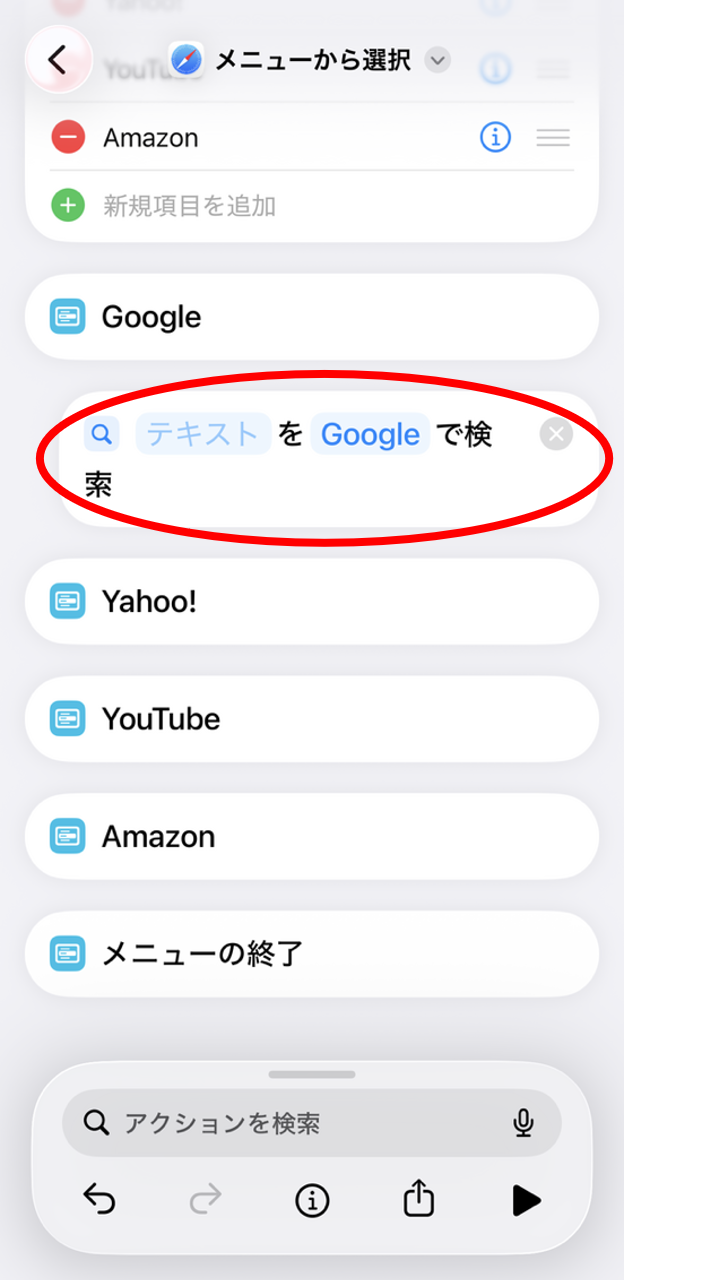
⑩追加されたら、枠を各項目の下に移動。
「テキスト」部分をタップ。
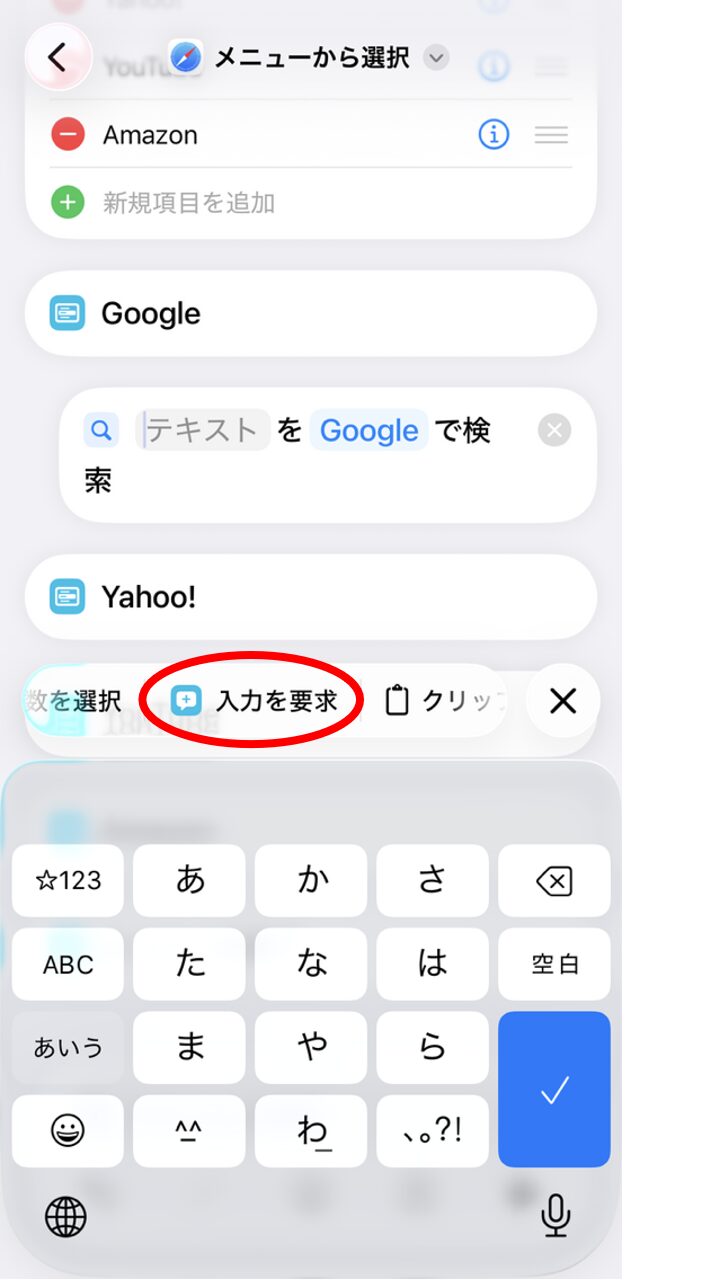
⑪キーボード上にいくつか選択肢が出てくるので、「入力を要求」を選択。

⑫その横は実際に使用する検索ページの選択になるので、項目と同じものを選択。

⑬⑨~⑫の工程を各項目ごとに作成。
各項目作成したら、赤丸部分をタップ。

⑭「ホーム画面に追加」をタップ。
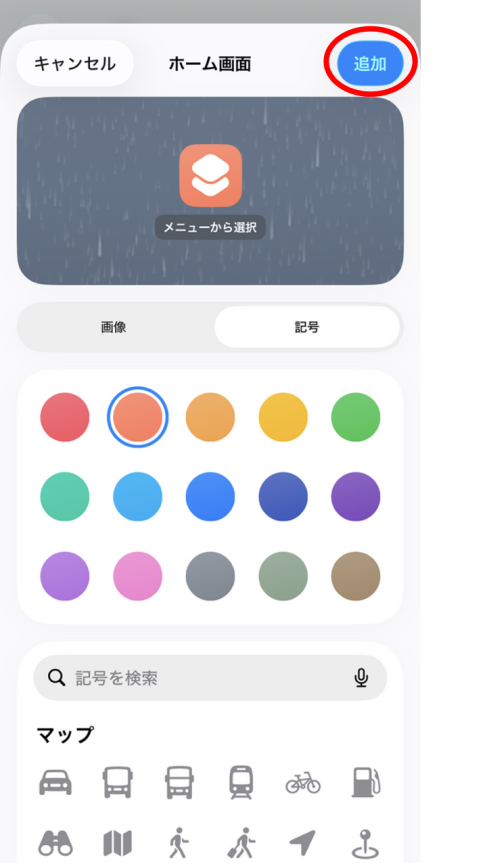
⑮色やアイコンを決めたら右上の「追加」をタップ。
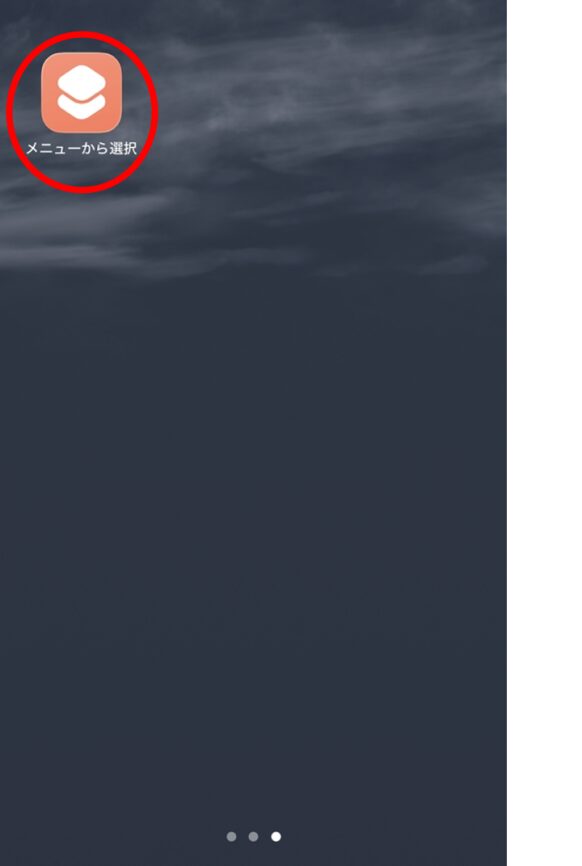
⑯ホーム画面にアイコンが追加されるので、実際に先ほどのショートカットを使いたいときはこのアイコンをタップ。
これで設定は完了です。
【使い方】
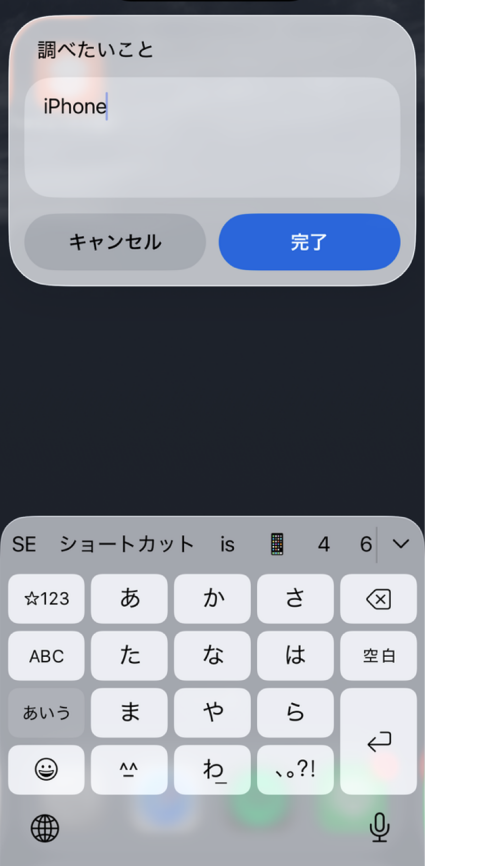
①アイコンタップ後枠が出てくるので、検索したい内容を入力。

②検索したい内容を入力後、右下の「完了」タップします。
するとどのアプリで検索するかの選択肢が出てくるので、検索したいサイトをタップ。

③選択したサイトで調べたい内容が検索されます。
まとめ
今回は「ショートカットアプリのおすすめ設定5選」を紹介しました。
画像の手順に従えば誰でも簡単に設定できるので、ぜひ試してみてください。
ショートカットアプリでは今回紹介した設定の他にも、まだまだたくさんの便利な設定があります。
iPhoneが快適に使用できるように、様々な設定にチャレンジしてみてください。